楽天市場・yahooショッピングCSVデータの登録取り扱いの違いについて
楽天市場やYahoo!ショッピングなどの大手ECモールを運営する上で、避けて通れないのが「大量の商品登録・一括更新」の作業です。1つずつ管理画面から手動で登録するのも手ですが、商品数が増えてくると膨大な時間がかかってしまいます。
そこで役立つのがCSVファイルを活用した一括登録・更新です。本記事では、2大モールのCSVフォーマットの違いや記載ルール、そして効率的な運用の鍵を握る「商品画像の命名規則」から、FTPソフト「WinSCP」を使った楽天サーバーへの具体的な接続・アップロード段取りまでを詳しく解説します。
1. 楽天・Yahoo!の仕様を理解して効率化する「画像命名ルール」
2つのモールに共通して出店、あるいは将来的に複数展開を視野に入れている場合、あらかじめYahoo!ショッピングのルールに従って商品画像ファイルを命名しておくことを強くおすすめします。楽天の画像ファイル名もこれに統一することで、画像管理のハンドリングが格段に楽になります。
Yahoo!ショッピングの画像命名ルール
Yahoo!ショッピングでは、画像ファイル名と商品ID(管理番号)を完全に一致させる厳格なルールがあります。
- 商品の代表画像(メイン画像):
商品のID(管理番号).png(または .png) - 関連する商品画像(詳細画像):
商品のID(管理番号)_1.png、商品のID(管理番号)_2.png・・・と続きます。
⚠️ 注意ポイント
詳細画像は、代表画像とは別に末尾に「_1」から番号が付与される点に注意してください。この規則で統一した画像を楽天市場の「楽天Cabinet」へアップロードし、そのURLを楽天CSVに記述すれば、両モールのデータ作成をシームレスに行えます。
CSVを扱うソフトウェアについて
一括登録に使用するCSVデータの編集は、一般的なExcel 365や、Google スプレッドシートをそのまま利用して問題ありません。文字コード(UTF-8やShift-JIS)の書き出し設定にだけ注意しながら編集を行いましょう。
2. 商品登録・更新用CSVファイルの基礎知識
CSVによる商品登録では、複数の商品情報を1枚のシート(テーブル)にまとめて記述します。「新規登録」と「情報更新」で、扱う項目や段取りに少し違いがあります。
| 作業種別 | 特徴と必要な記述項目 |
|---|---|
| 商品新規登録 | システムに新しく商品を登録する際は、必要な全情報項目を網羅して記述する必要があります。 |
| 商品情報の更新 | 既存商品の価格や在庫、説明文などを修正する際は、すべての項目を埋める必要はありません。必要最低限の項目だけに絞って修正・アップロードが可能です。ダウンロードの際に必要項目だけに絞り込むと効率的です。 |
各モールの指定ファイル名
一括アップロードを行う際、システム側で認識されるファイル名が厳密に指定されています。違う名前のままアップロードするとエラーになるため、必ず以下のファイル名に保存・リネームしてください。
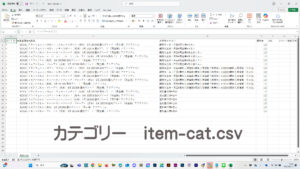
- 楽天市場:
normal-item.csv(商品と在庫の情報)、item-cat.csv(カテゴリー紐づけ) - Yahoo!ショッピング:
data.csv(商品情報)、quantity.csv(在庫情報)
3. 楽天市場におけるCSV・画像アップロードの段取り
楽天市場でCSVを用いた商品管理を行うには、RMS(管理画面)上での操作だけでなく、FTPソフトを介して楽天専用サーバーに直接ファイルを送受信する必要があります。
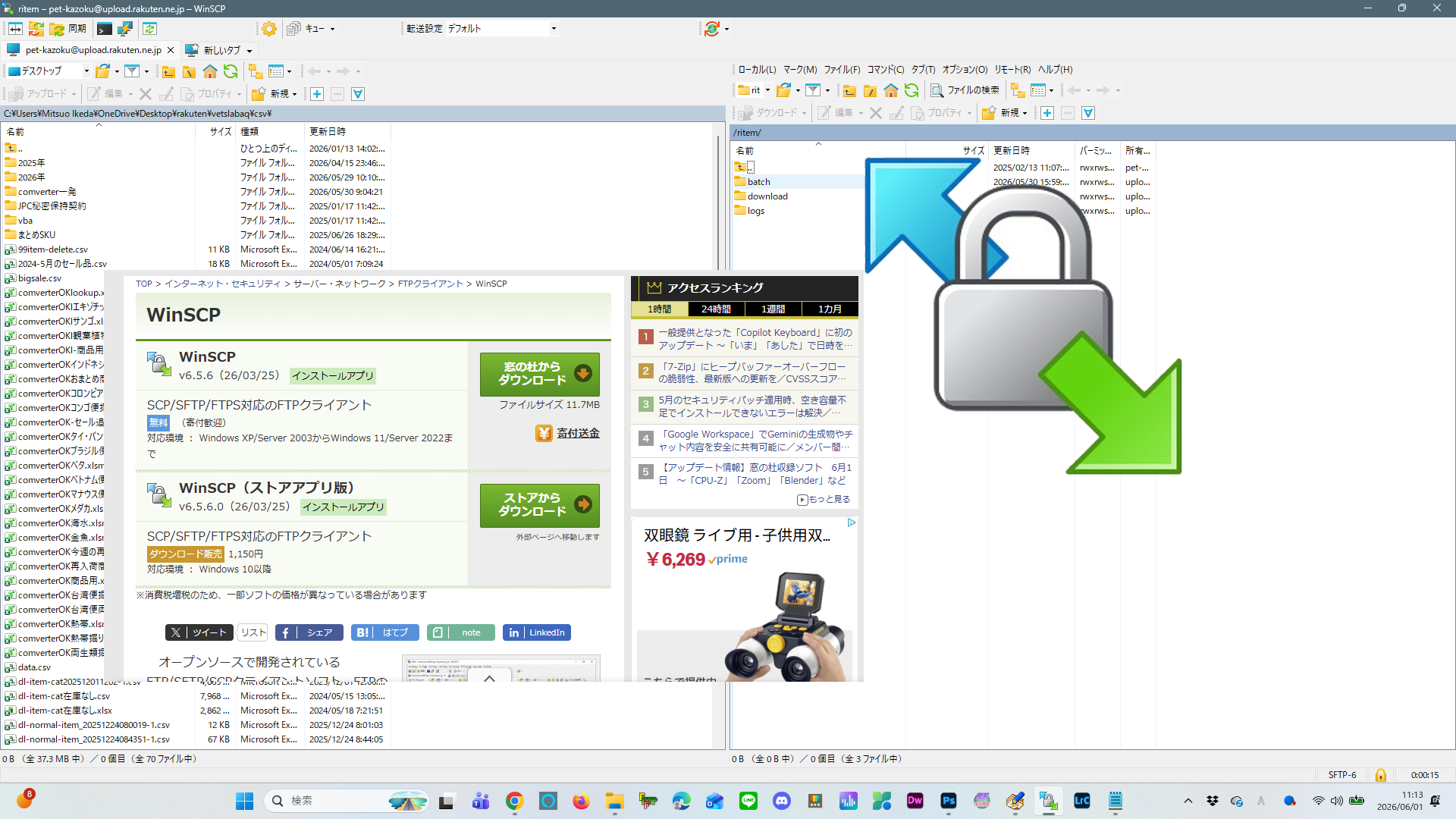
ここでは、定番の無料高性能FTPクライアントソフト「WinSCP」を使用した具体的なダウンロード・アップロードの段取りをステップ順に解説します。
-
STEP 1FTPクライアントソフト(WinSCP)の用意
楽天のサーバーと安全に通信を行うため、SFTP/FTPS等に対応したFTPクライアントソフト(WinSCPなど)をローカルPCにインストールして起動します。

-
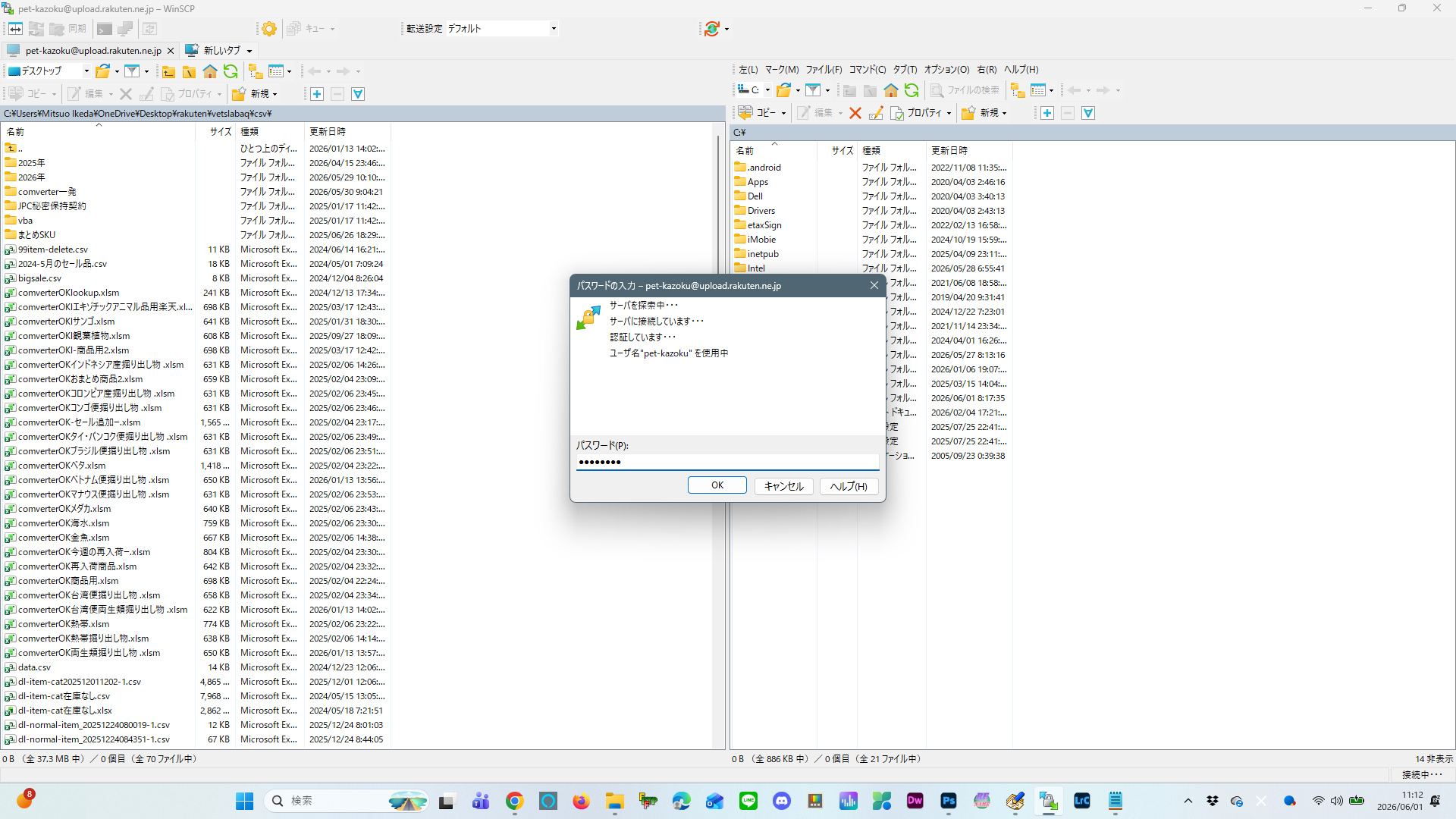
STEP 2楽天専用FTPサーバーへの接続とパスワード入力
楽天から提供されているFTPアカウント情報(ホスト名、ユーザ名など)を入力し、接続を試みます。認証ダイアログが表示されたら、最新のFTPパスワードを入力して「OK」をクリックします。
-
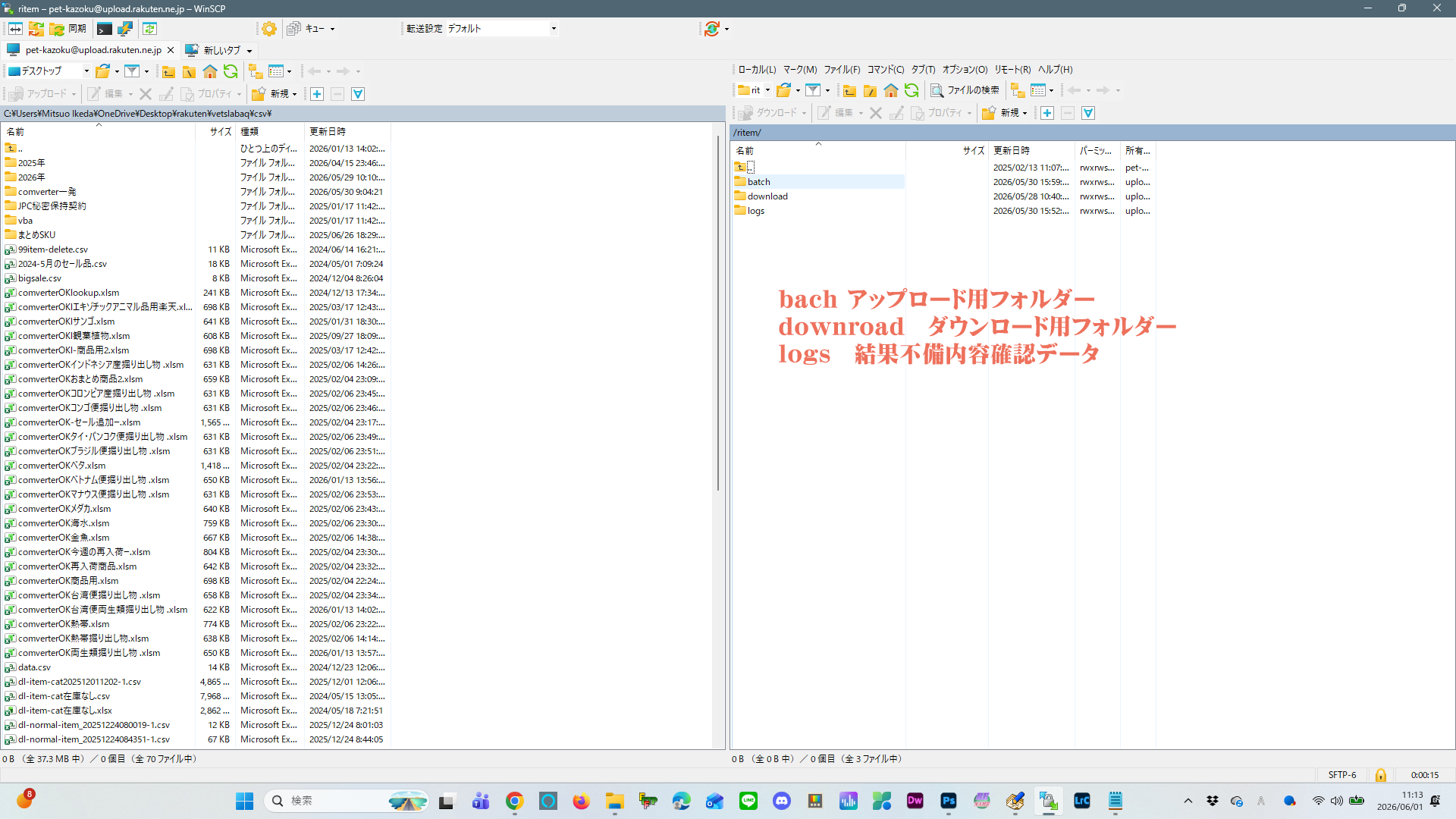
STEP 3サーバー内フォルダー構造の確認
接続に成功すると、楽天側のリモートディレクトリ(通常は
/ritem/ディレクトリ)が表示されます。画面右側に以下の3つの主要フォルダーが存在することを確認してください。
• batch:アップロード用フォルダー(CSVファイルを配置する場所)
• download:ダウンロード用フォルダー
• logs:結果不備内容確認データ(CSV形式)が格納されるフォルダー -
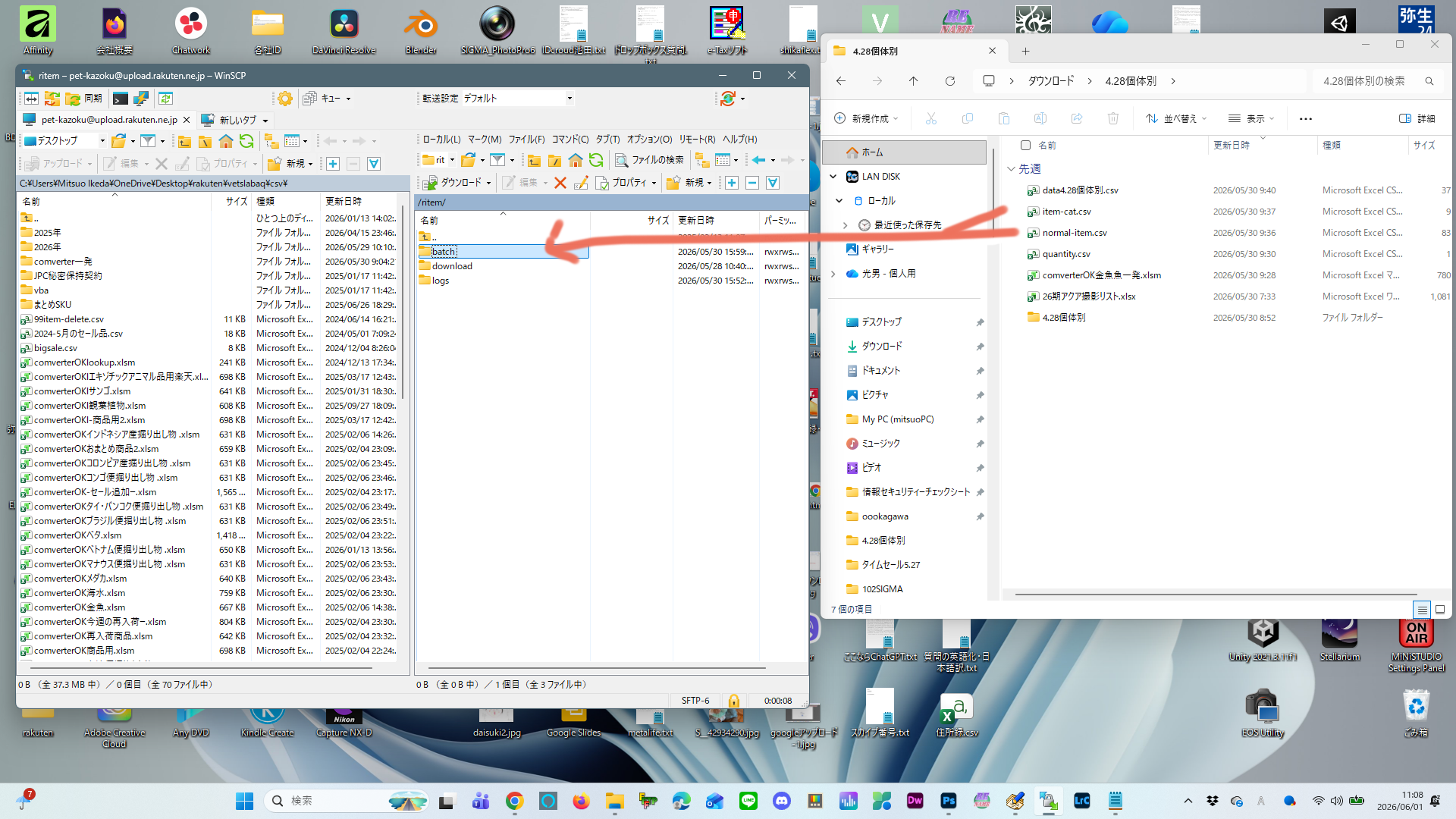
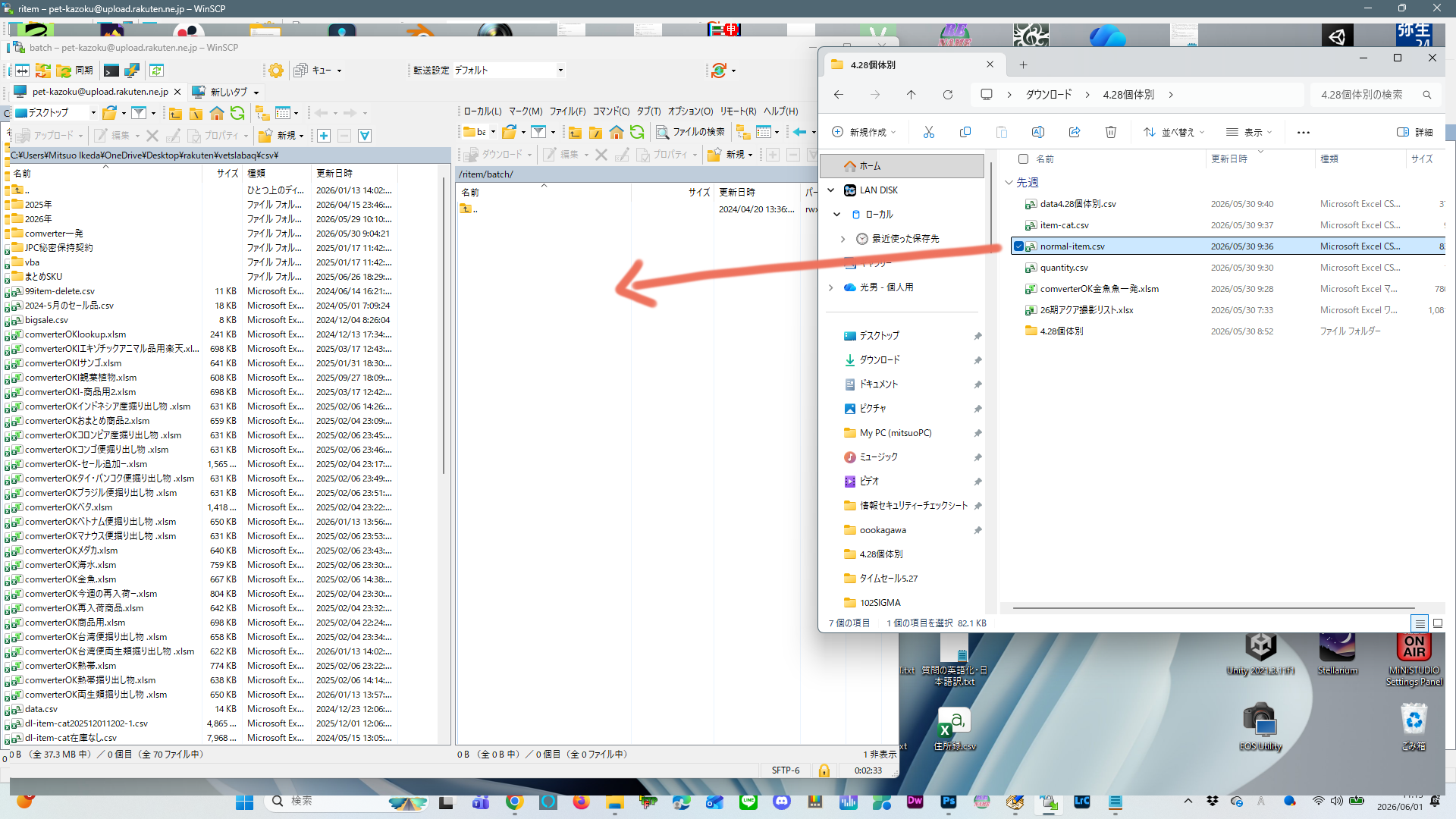
STEP 4CSVファイルのアップロード実行
ローカル環境(PC側)の作業ディレクトリから、先ほど用意した「
normal-item.csv」や「item-cat.csv」ファイルを、楽天サーバー側の「batch」フォルダー内へドラッグ&ドロップしてアップロードします。 -
STEP 5処理結果の確認(logsフォルダー)と修正
アップロード後、しばらくすると楽天システム側で自動一括処理が行われます。登録エラーや結果の情報は通知メール、およびWinSCP内の「
logs」フォルダーに生成されるCSVファイルで確認できます。エラーを検出した場合は内容を修正し、再度アップロードを行います。 -
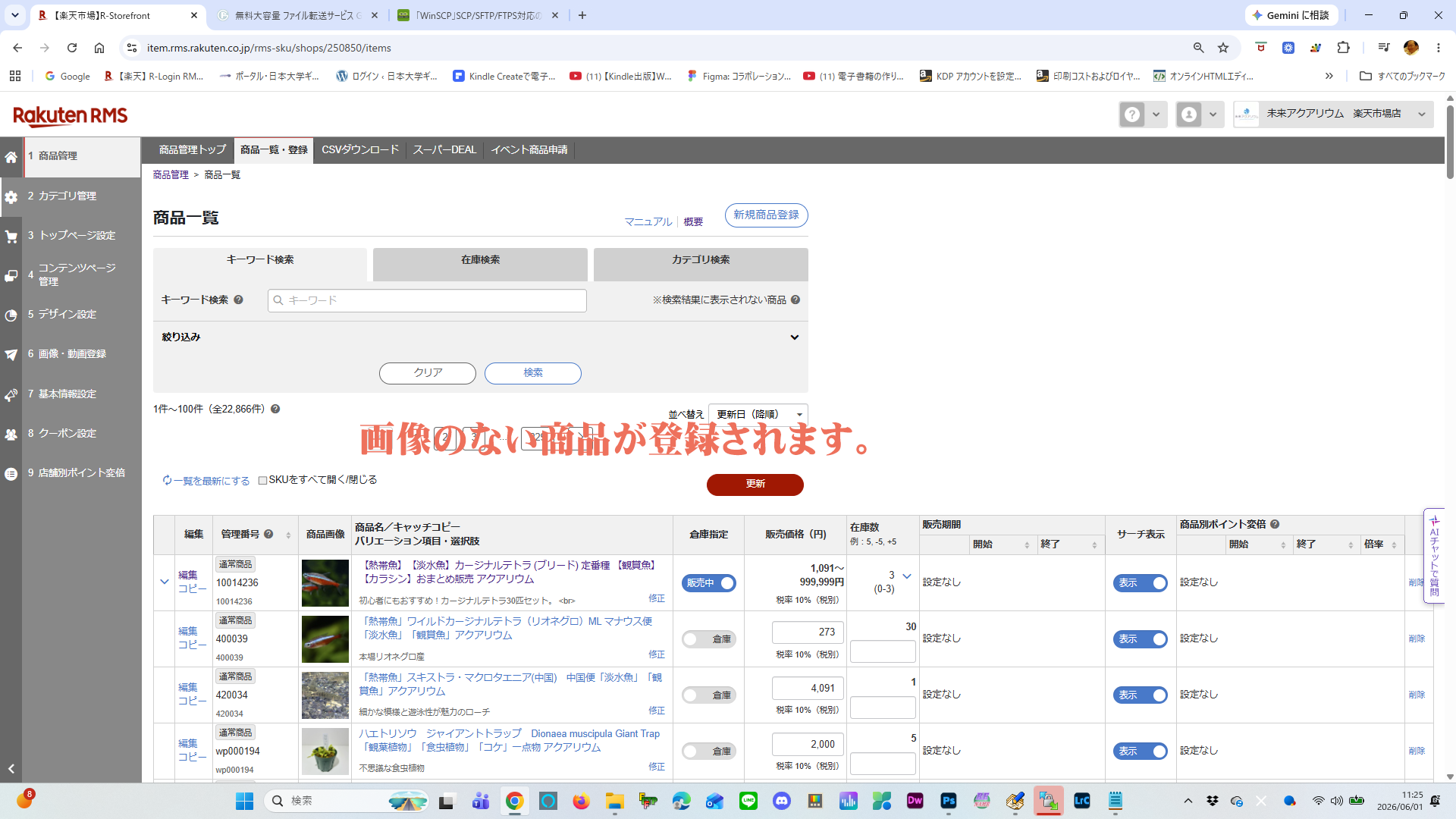
STEP 6RMS商品一覧での最終確認
処理が正常に完了したら、楽天RMS(Rakuten RMS)の「商品一覧・登録」画面へアクセスし、データが正しく反映されているか確認します。事前にルール化して登録した画像が紐づき、「画像のない商品」として登録されていないことを目視で最終確認して完了です。
💡 楽天CabinetとCSVをさらに使いこなすコツ
楽天市場では、商品画像の「楽天Cabinet内でのURL」を直接CSVに記述する必要があります。画像ファイル名をあらかじめ商品管理番号と同一にして決めておけば、エクセルの文字列結合関数(="https://image.rakuten.co.jp/.../"&[管理番号]&".png"など)を使ってURLを一括生成できるため、作業効率が圧倒的に向上します。複数モール展開の基盤として、ぜひ取り入れてみてください。
4. Yahoo!ショッピングにおけるCSV・画像登録の段取り
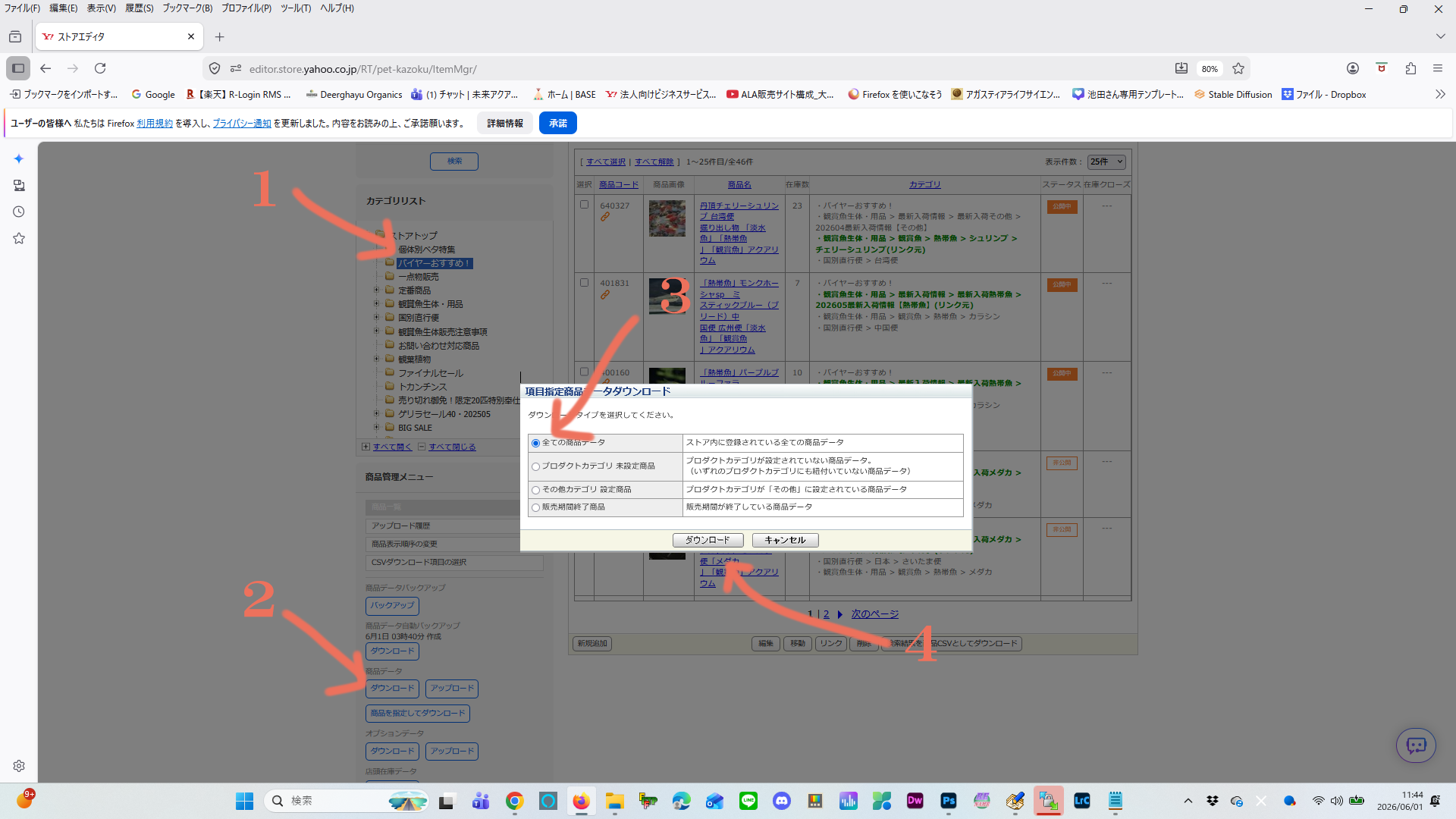
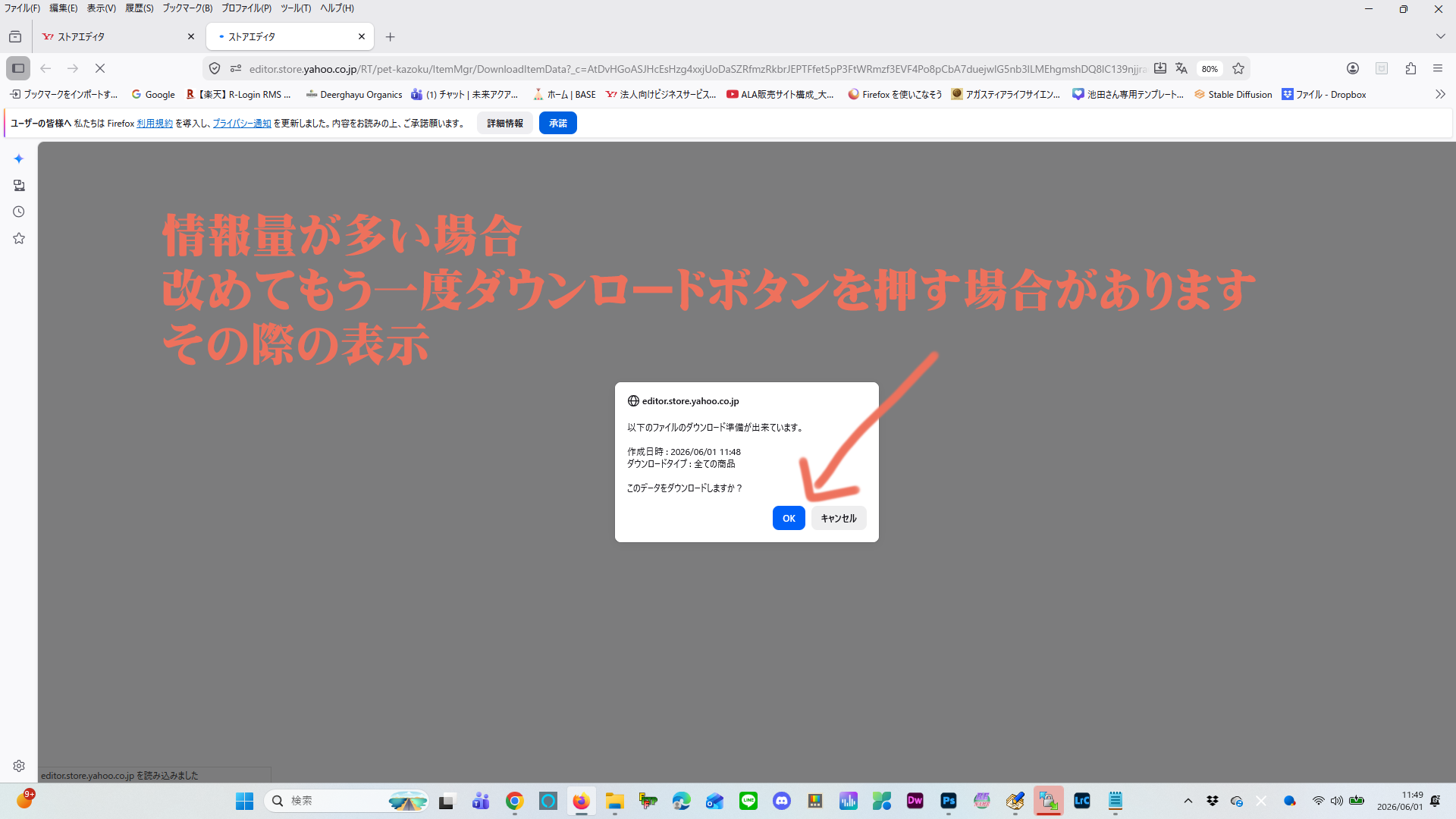
楽天市場ではFTPソフトを介した一括管理が基本でしたが、Yahoo!ショッピングではストアクリエイターPro(管理画面)の商品管理ページから、直接ご自身のパソコン(ローカル環境)へダウンロード・アップロードを行うことが可能です。
ここでは、効率的な運用に欠かせない一括ダウンロード・アップロードの具体的なステップを解説します。
-
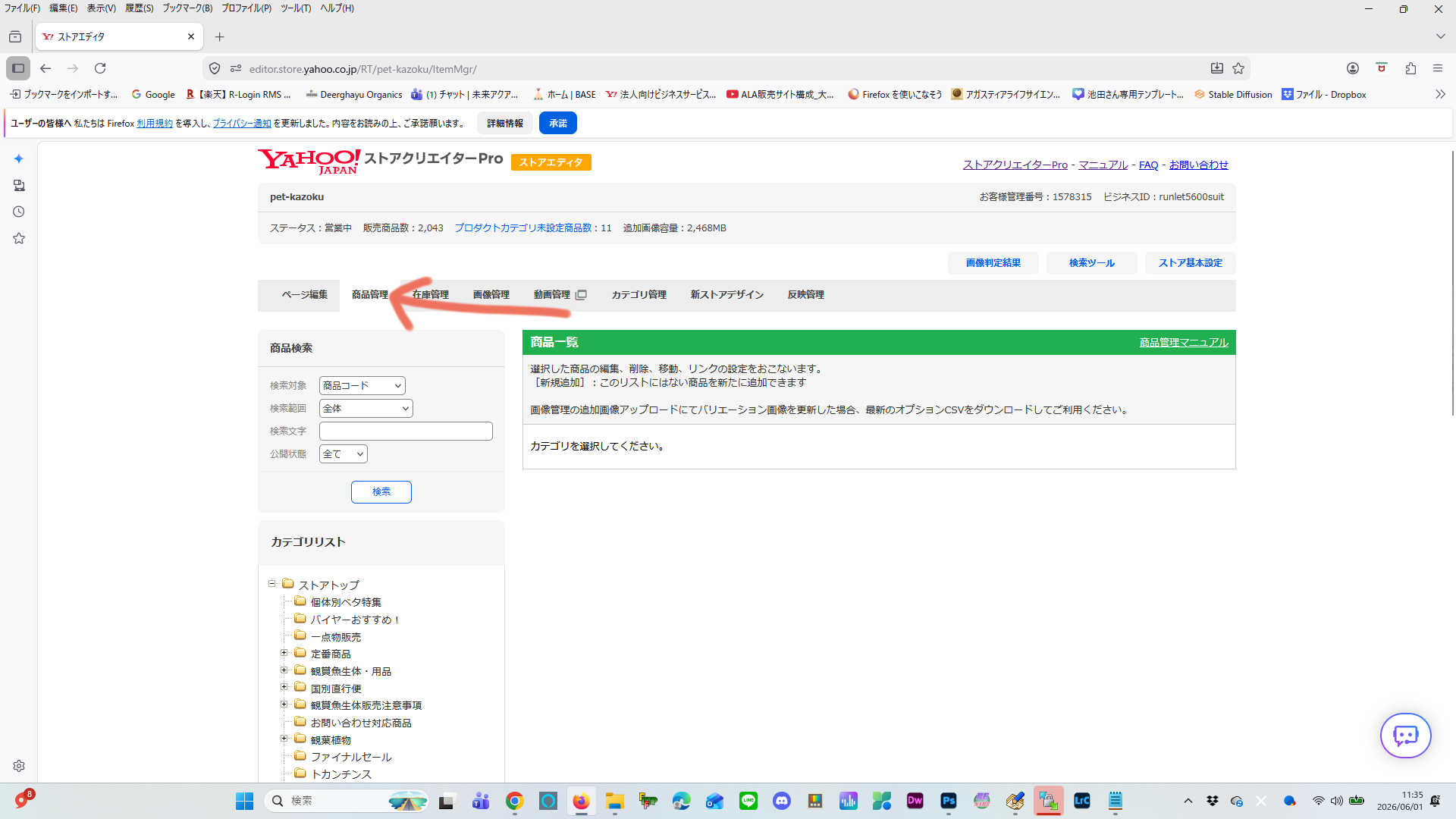
STEP 1ストアクリエイターPro「商品管理」へのアクセス
Yahoo!ショッピングの管理画面(ストアクリエイターPro)にログインし、メニューから「商品管理」ページを開きます。
-
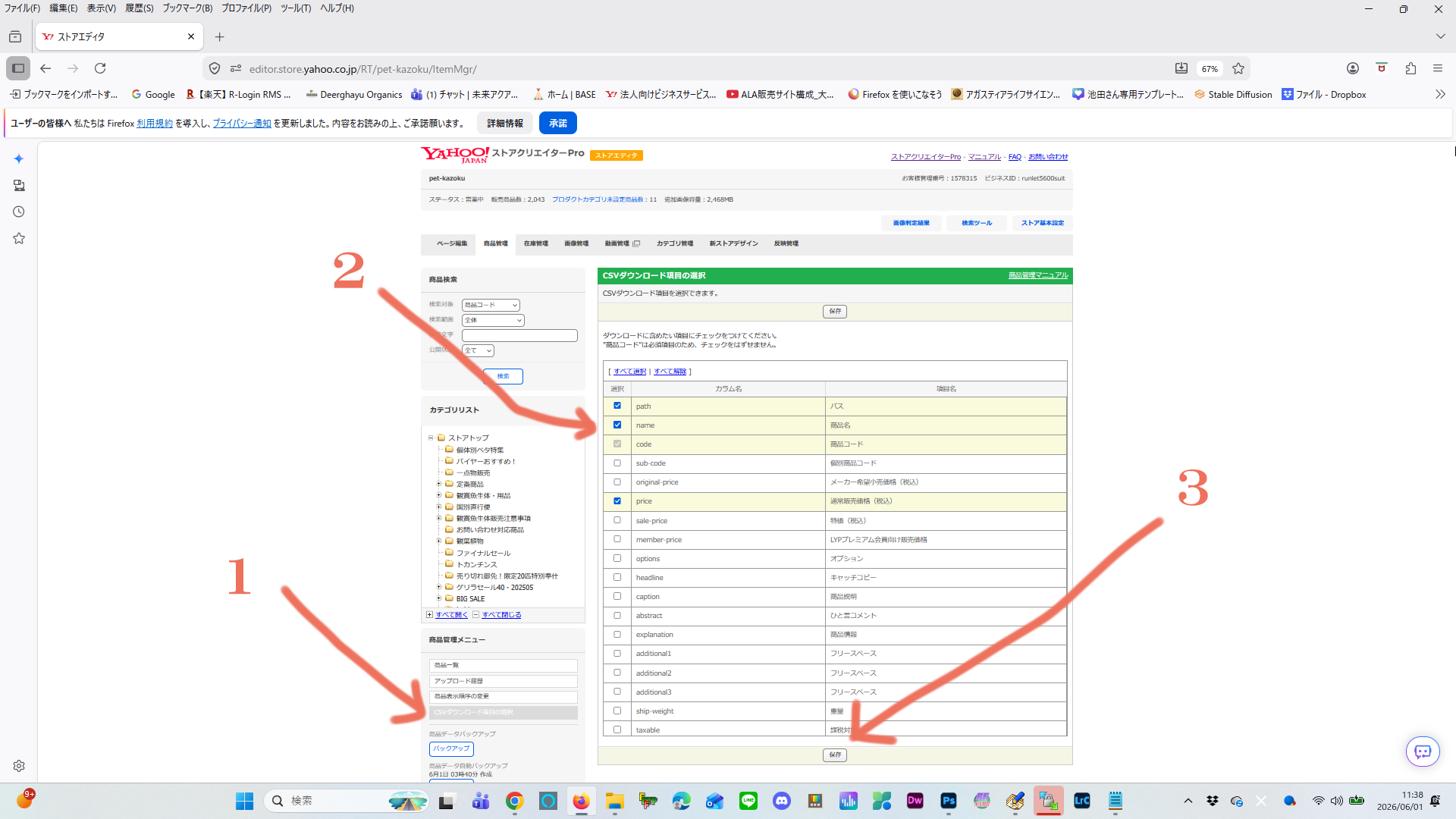
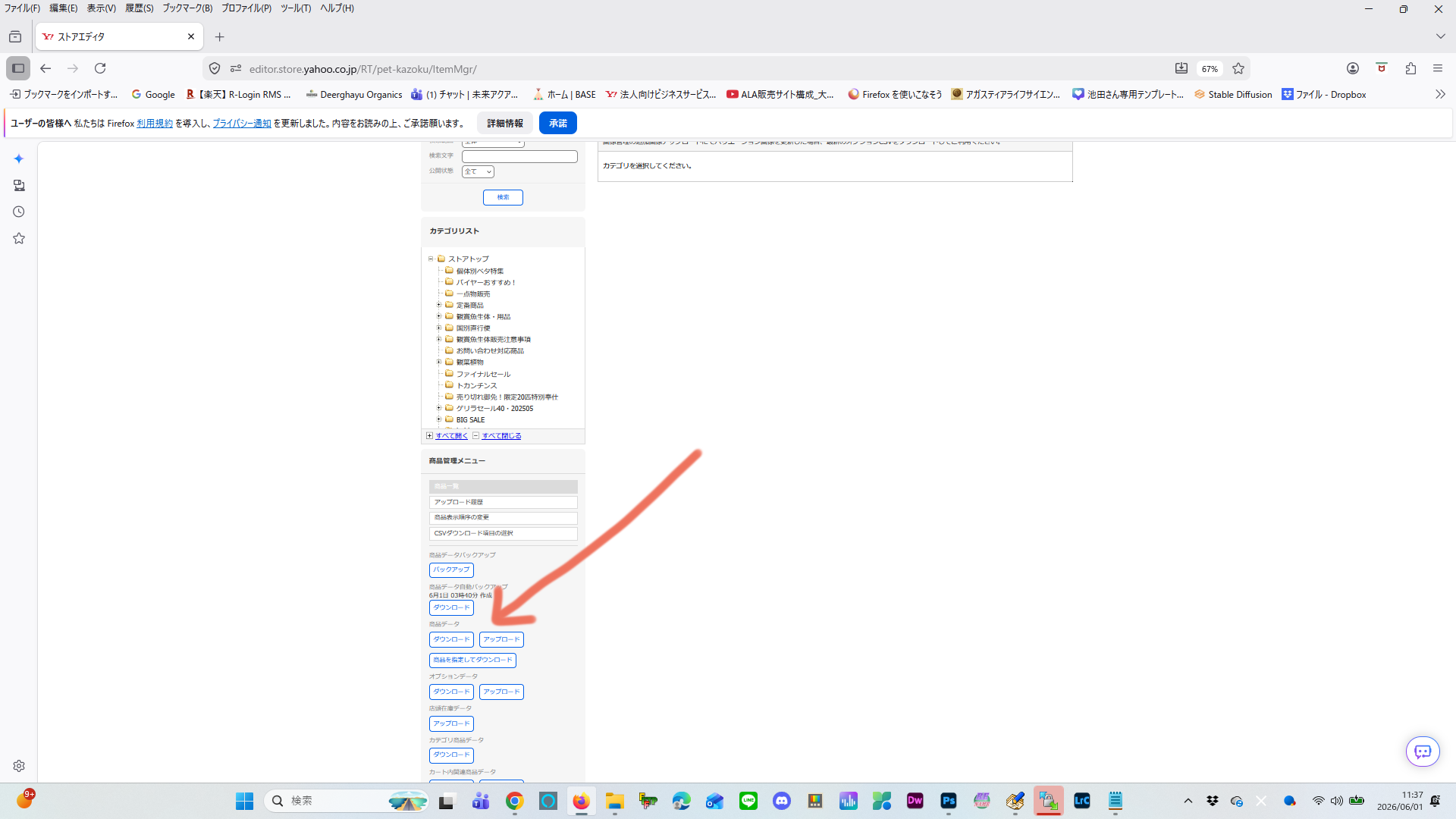
STEP 2ダウンロード・アップロードメニューの選択
画面内の「商品・画像一括登録」または「ダウンロード」メニューを選択し、データ処理を行う専用ページへ遷移します。
-
STEP 3対象データの選択とFTPソフトの活用
一括処理を行う対象フォルダーやデータの種類を確認します。Yahoo!でも画像の大量アップロード等の際には、Cyberduck(サイバーダック)やFileZilla(ファイルジーラ)といったFTPソフトを併用するとスムーズです。
-
STEP 4CSVファイルのアップロード実行
手元で編集した「
data.csv」(商品情報)や「quantity.csv」(在庫情報)を選択し、管理画面からアップロードを実行します。 -
STEP 5アップロード結果の即時確認
アップロード後、登録エラーや処理結果の情報は登録通知メールだけでなく、ストアクリエイターのアップロード画面上にも結果データとして直接表示されます。不備があった場合はその場ですぐに確認が可能です。
-
STEP 6商品ページへの自動反映確認
エラーなく処理が完了すれば、登録した内容がYahoo!ショッピングの店舗ページに反映されます。管理番号に基づき、画像が自動で紐付いていることを最終確認します。
5. Yahoo!ショッピングは「CSVに画像URLを記述しない」仕様
Yahoo!ショッピングの一括登録において、最も重要な特徴は「CSV(data.csv)の中に画像ファイル名や画像URLを書き込まない」という点です。これは楽天市場の仕様と大きく異なるため、混乱しやすいポイントです。
📌 Yahoo!ショッピングの画像自動紐付けルール
Yahoo!では画像を専用スペース(画像サーバー)にアップロードする際、システムがファイル名を読み取って自動的に対象の商品へと紐付けを行います。
- 商品の代表画像(メイン画像):
商品のID(管理番号).png(または .jpg) - 関連する商品画像(詳細画像):
商品のID(管理番号)_1.png、商品のID(管理番号)_2.png・・・
※詳細画像が代表画像とは別に「_1」から始まる規則に、改めてご注意ください。
あらかじめこのルール通りに画像ファイル名を命名してから一括登録を行えば、CSVに1行ずつ画像URLを貼り付けるといった手作業は一切不要になります。
6. まとめ:楽天とYahoo!のCSV・画像仕様の違いに留意する
本記事で解説した通り、楽天市場とYahoo!ショッピングではCSVの記述内容や仕組みそのものが大きく異なります。
| モール | CSVファイル名と特徴 | 商品画像の指定方法 |
|---|---|---|
| 楽天市場 | normal-item.csv / item-cat.csvFTPソフトを使って専用サーバーへ送受信する。 |
CSV内に楽天Cabinetの画像URLを直接記述する必要がある。 |
| Yahoo! | data.csv / quantity.csv管理画面からPCへ直接アップ・ダウンが可能。 |
CSVには記述しない。管理番号に合わせたファイル名にすることで自動紐付けされる。 |
運用のハンドリングを劇的に楽にする最大のコツは、記事の冒頭でもお伝えした通り「まずYahoo!ショッピングの画像ルール(管理番号._1)に合わせてすべての画像名を決めてしまうこと」です。そうすれば、同じ画像を楽天Cabinetにそのまま流用し、楽天用のCSVにも一括でURL関数を組み込みやすくなります。
それぞれのモールの仕様と記載ルールをしっかりマスターし、日々のEC店舗運営の効率化・スピードアップに役立てていきましょう!
5. 楽天 vs Yahoo! 商品CSV記述内容の決定的な違い
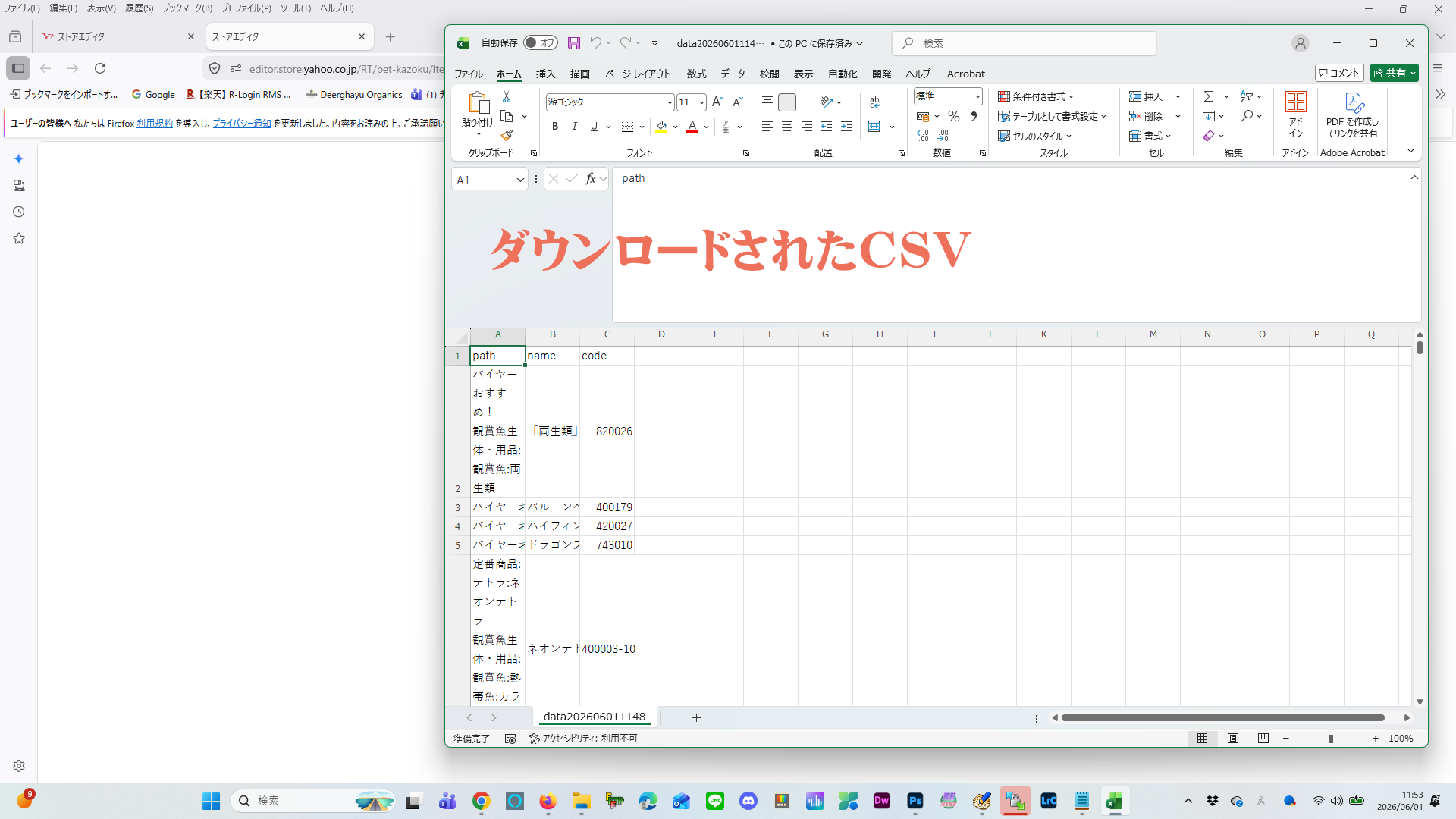
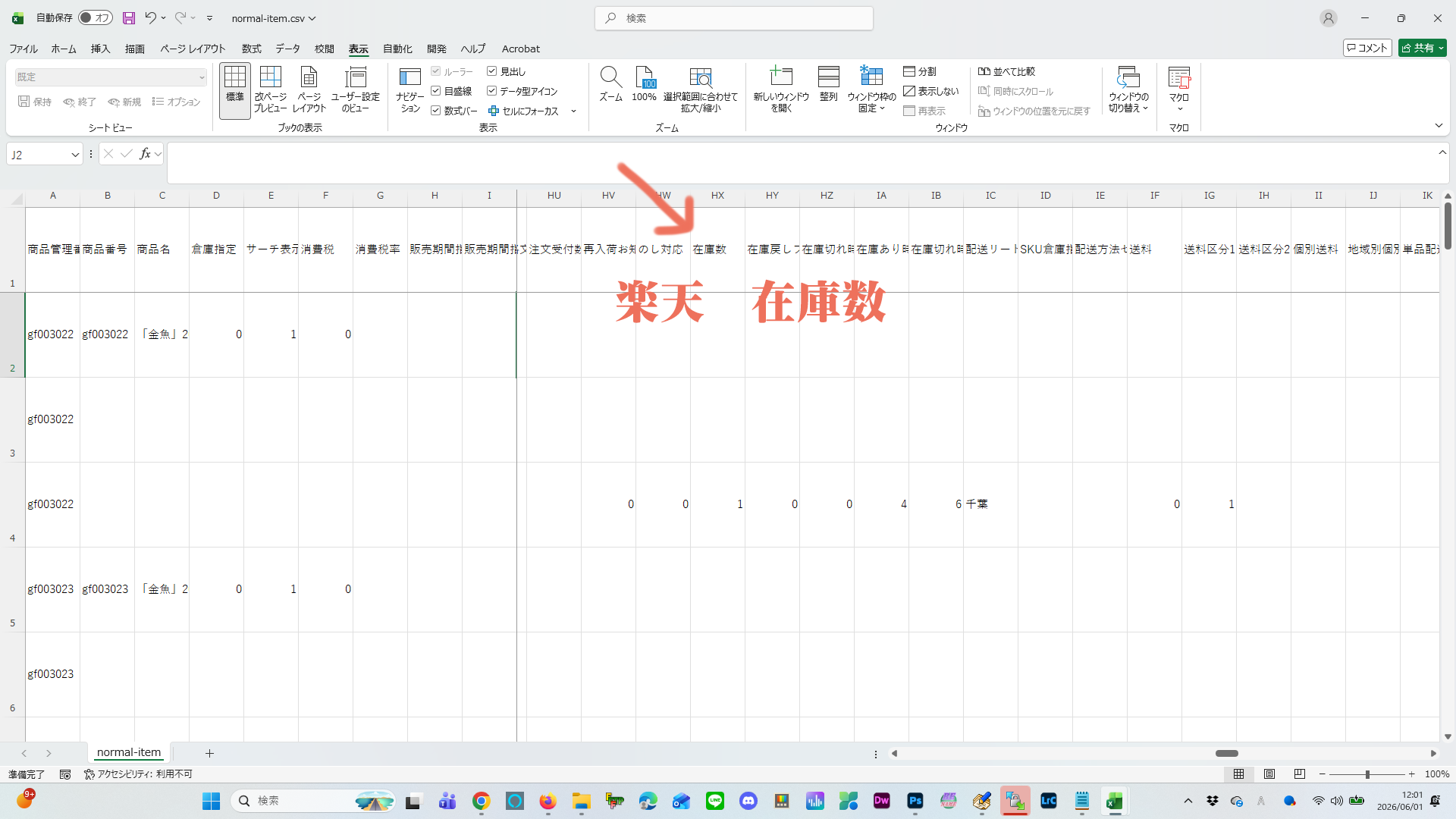
メインとなる商品情報CSV(楽天:normal-item.csv / Yahoo:data.csv)は、一見似ていますが、実は「何が記述され、何が記述されないか」というルールが大きく異なります。ここを間違えると一括登録がうまくいかないため、しっかり整理しておきましょう。
| 項目 | 楽天市場 (normal-item.csv) | Yahoo! (data.csv) |
|---|---|---|
| 画像URLの記述 | あり | なし |
| カテゴリーの記述 | なし | あり (path) |
| 在庫の記述 | あり | なし |
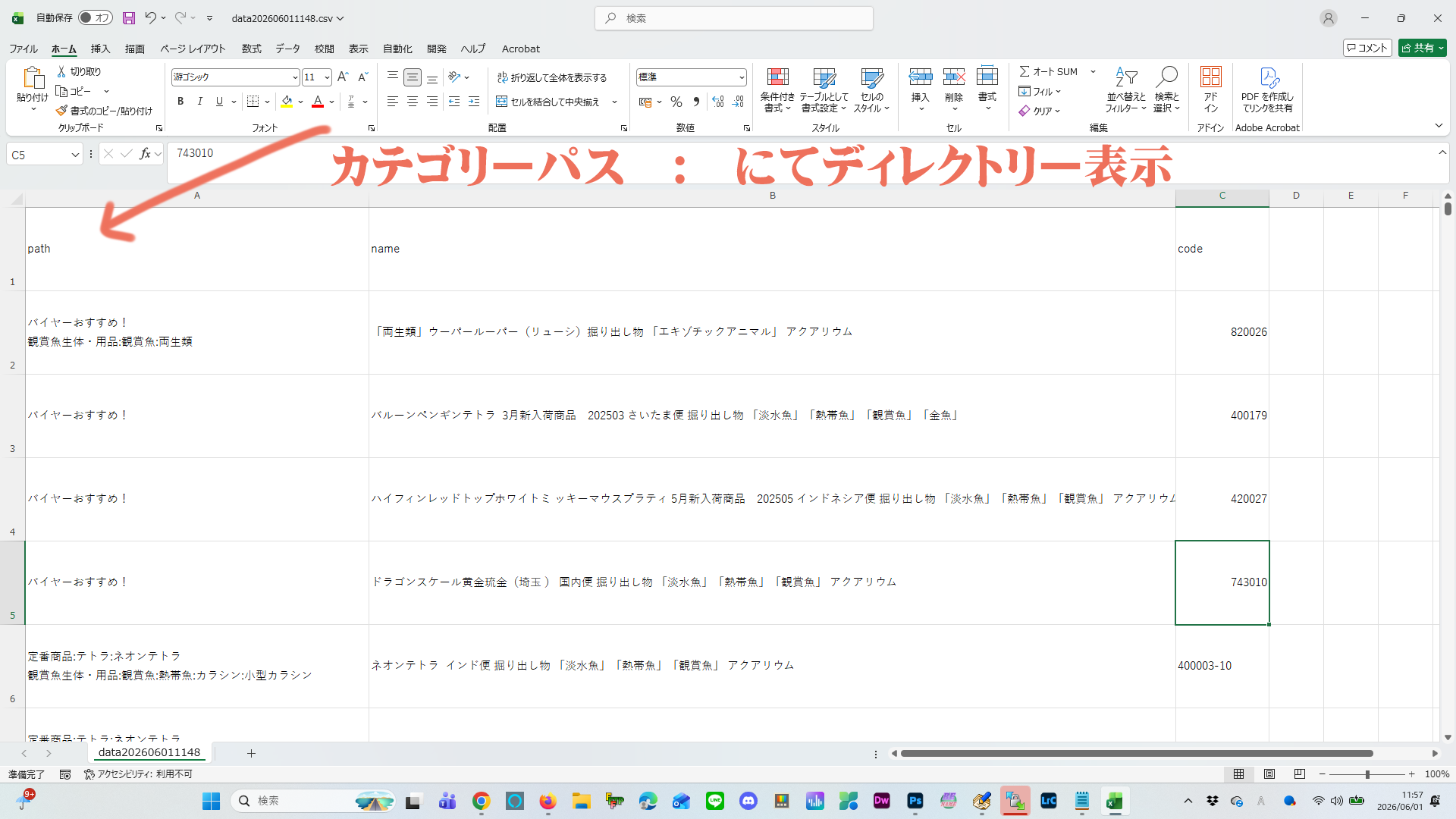
実際のCSV記述イメージ
楽天:在庫数は商品CSVに含まれる
Yahoo:カテゴリーパスを商品CSVで指定
6. モールごとに別途用意が必要なCSVファイル
メインのCSVに含まれない情報は、以下の専用CSVファイルを使って個別にアップロードします。
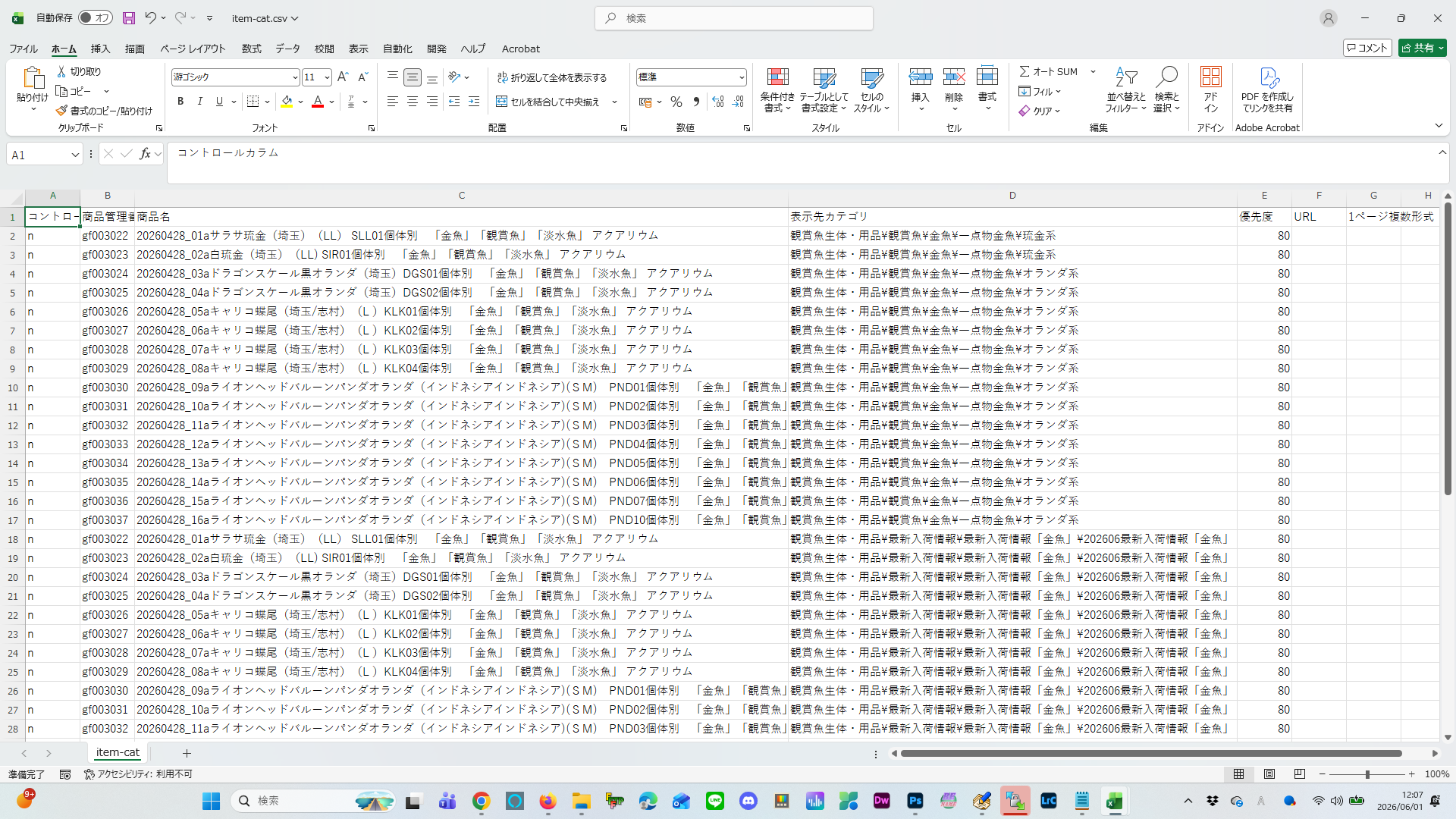
【楽天】カテゴリー紐づけ
item-cat.csv を使用します。
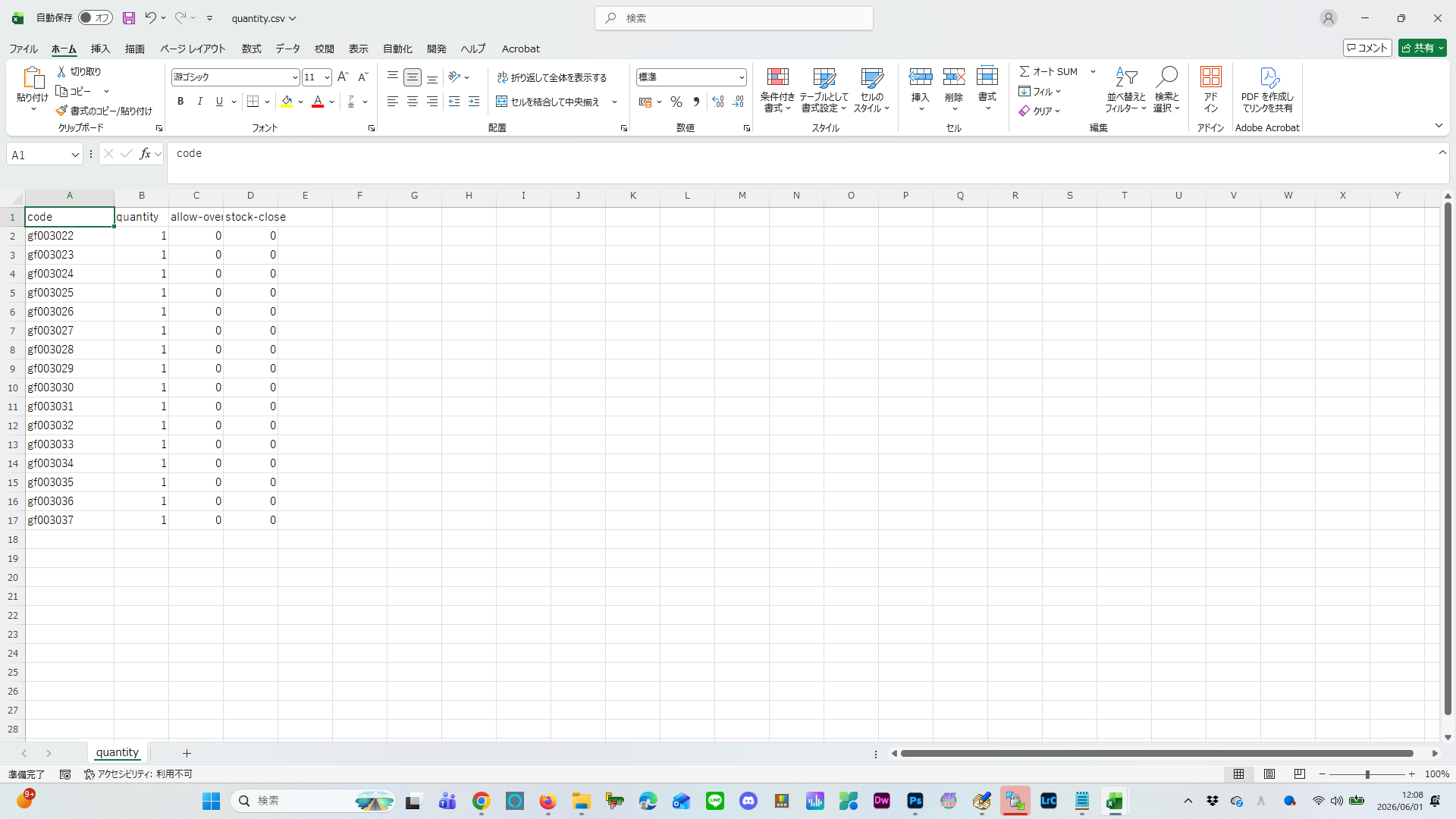
【Yahoo!】在庫情報
quantity.csv を使用します。
7. CSVの編集とバックアップを兼ねた保存方法
ダウンロードしたCSVは、そのまま編集するのではなく、一度Excel形式(.xlsx)として保存することをおすすめします。
- 動作の安定: エクセル形式の方が処理が早く、動作も安定します。
- バックアップ: ダウンロード直後のファイルを残しておくことで、トラブル時のバックアップになります。
- 最終出力: 編集完了後、アップロード直前に「カンマ区切りCSV形式」で保存し直しましょう。
8. モール別アップロードの具体的な手順と注意点
楽天市場:FTPの「batch」フォルダーへ
編集したCSVを、以下の順番でFTPサーバーの batch フォルダーへ投げ込みます。
normal-item.csvitem-cat.csv
投入後、サーバー上のファイルが消えるまで待ちます(数分かかる場合があります)。エラーが出た場合は logs フォルダー内のCSVを確認して修正しましょう。
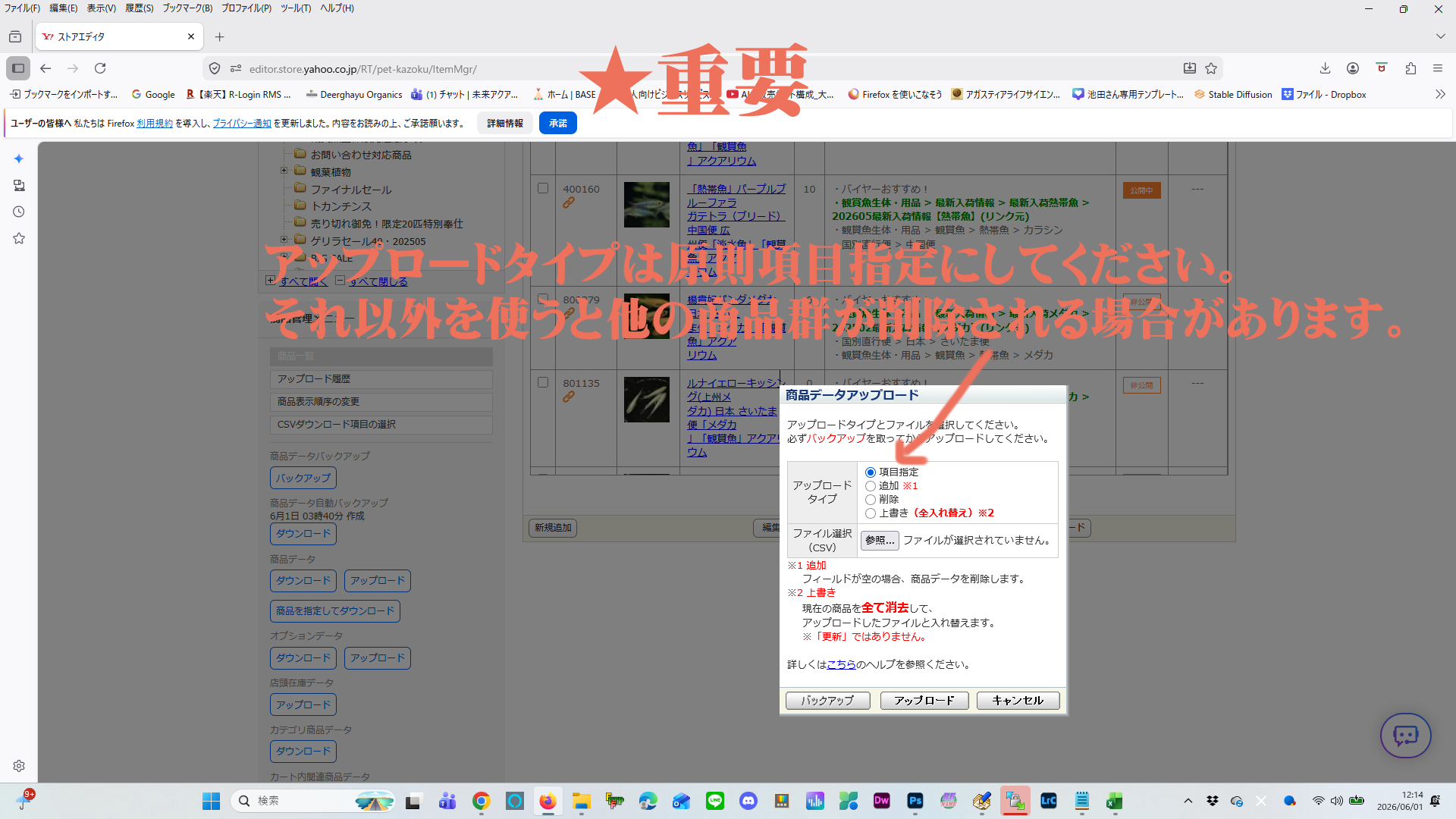
Yahoo!ショッピング:【重要】項目指定アップロード
商品管理画面から data.csv をアップロードしますが、ここに最大の注意点があります。
★最重要:アップロードタイプの設定
原則として「項目指定」にチェックを入れてください。それ以外(上書きなど)を使うと、既存の商品群が削除されてしまう恐れがあります!
9. 画像ファイルの登録(FTPは使用しません)
CSV登録後、画像を専用サーバーへアップロードします。画像登録にはFTPは使用しない点に注目です。
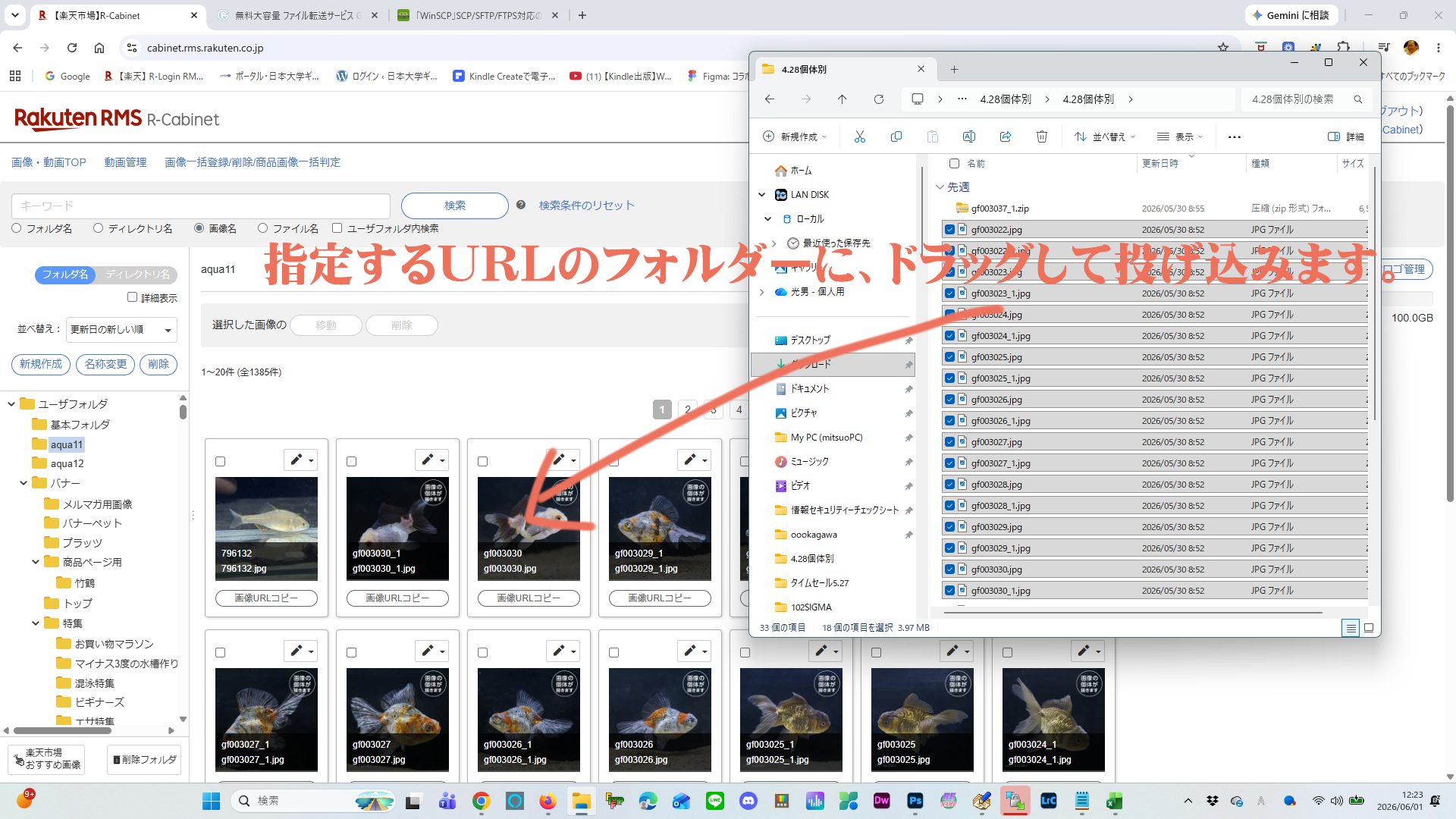
楽天:R-Cabinet
指定のURLフォルダーへ画像を直接投げ込みます。
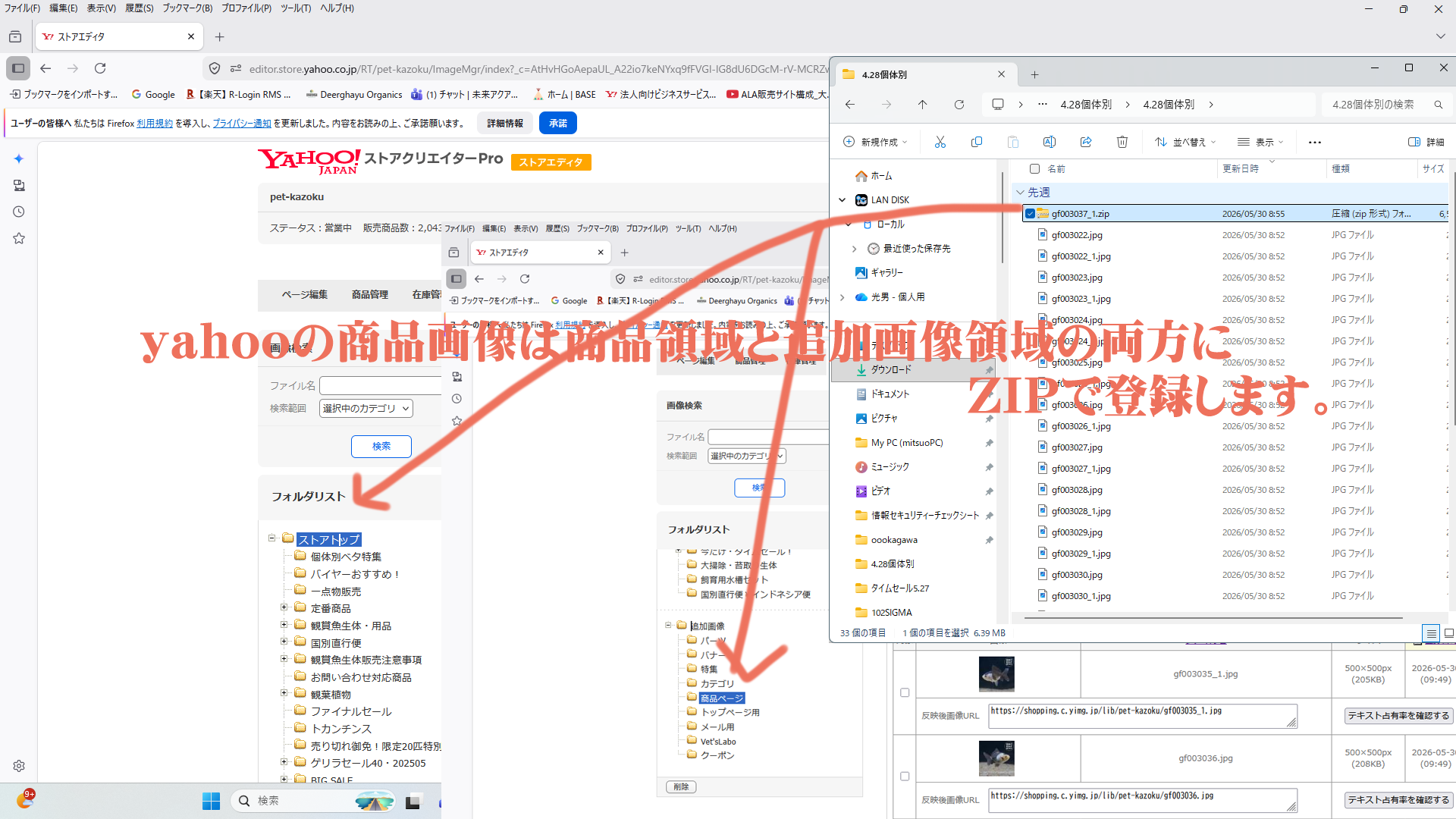
Yahoo!:画像管理(ZIP投入)
「商品画像」と「追加画像」それぞれの領域に、命名ルールに従った画像をZIP形式で投げ込むと自動で紐付けられます。
10. 作業後の反映待ち時間と「反映操作」
作業が完了しても、すぐに全てが反映されるわけではありません。各モールの挙動の違いを理解しておきましょう。
- 楽天市場: 商品ページは即時ですが、カテゴリーページへの反映には半日程度かかる場合があります。
- Yahoo!ショッピング: アップロードしただけでは本番公開されません。必ず「反映管理」メニューから「反映」ボタンを押す操作が必要です。
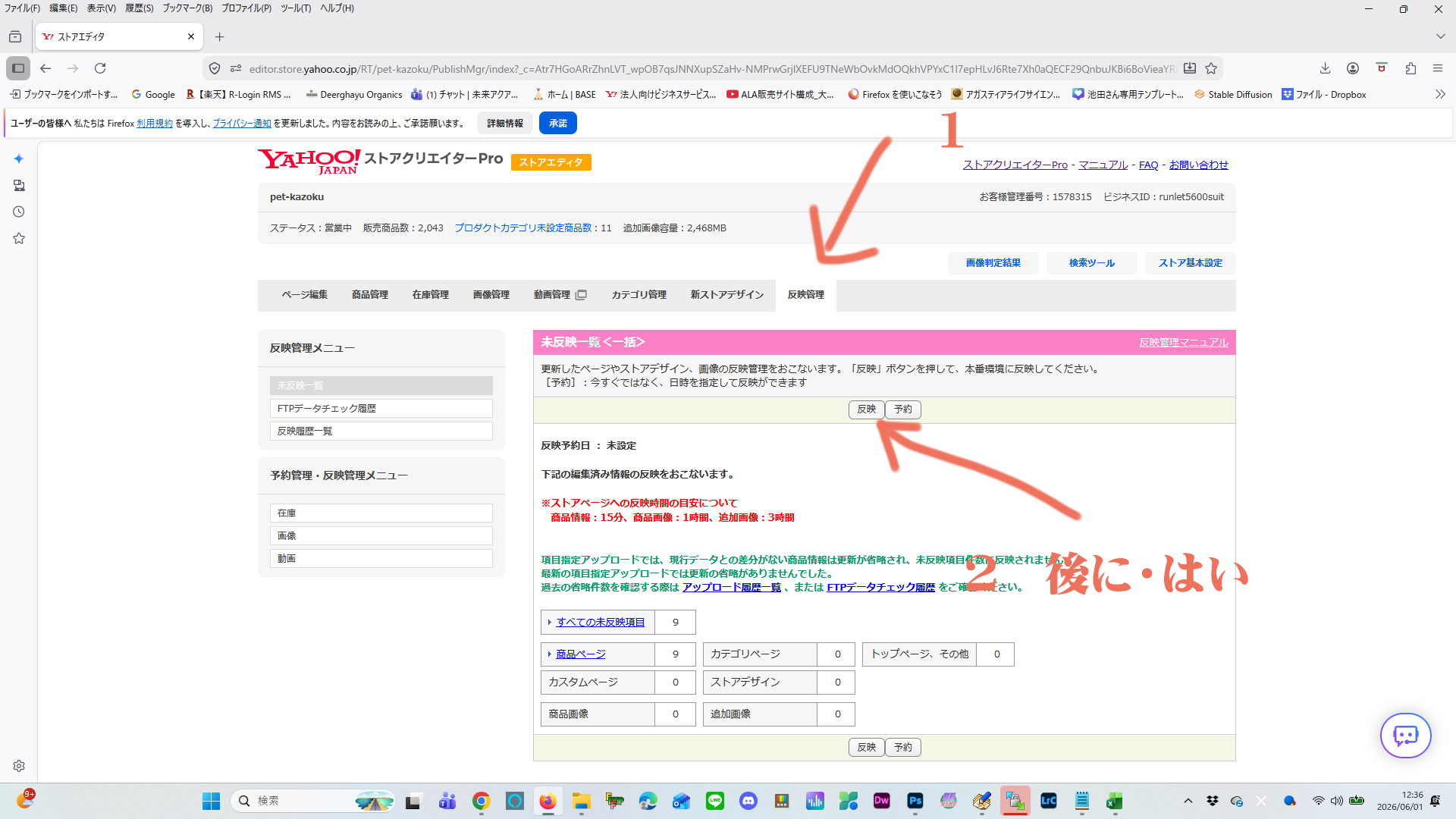
これらの違いを意識して運用フローを組むことで、「データは入れたのに表示されない」といったトラブルを未然に防ぎ、スムーズな店舗運営が可能になります。

ECサイト(ネットショップ)にまつわることや写真撮影、ネット実務、AI生成まで多岐にわたってご対応しております。
どんなことでもお気軽にお問い合わせください。