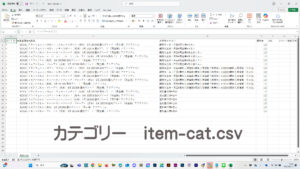
yahooのショッピングの画像一括登録手順
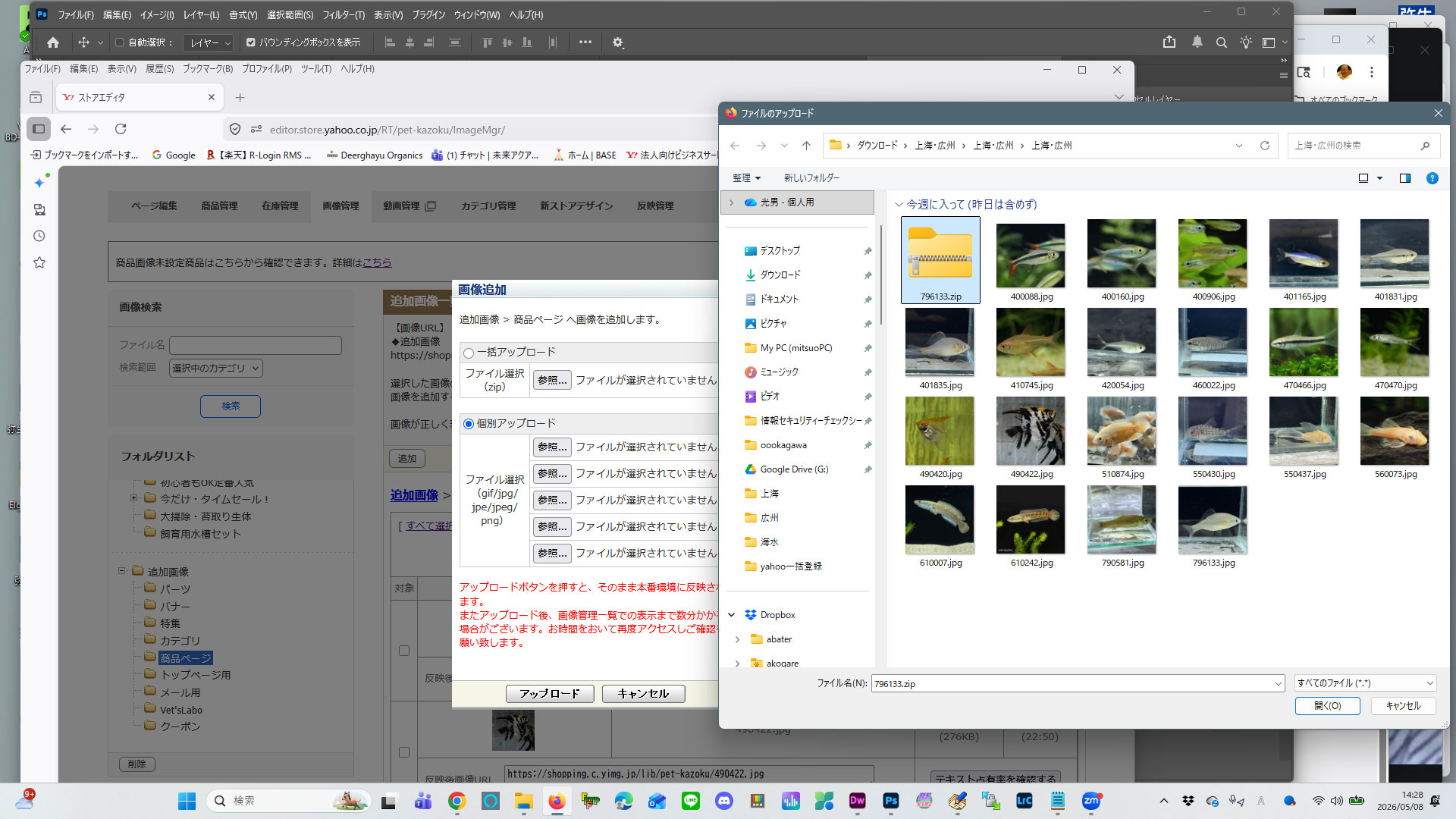
Yahoo!ショッピングの店舗運営で最も効率化が求められるのが「画像登録」です。本記事では、商品画像と追加画像を効率よく一括登録するための手順を、SEOに配慮した形で解説します。
目次
1. Yahoo!ショッピング画像登録の概要
Yahoo!ショッピングでは、画像を表示させる場所によって登録方法とURLが異なります。これらを正しく理解することで、店舗全体の更新作業を大幅に短縮できます。
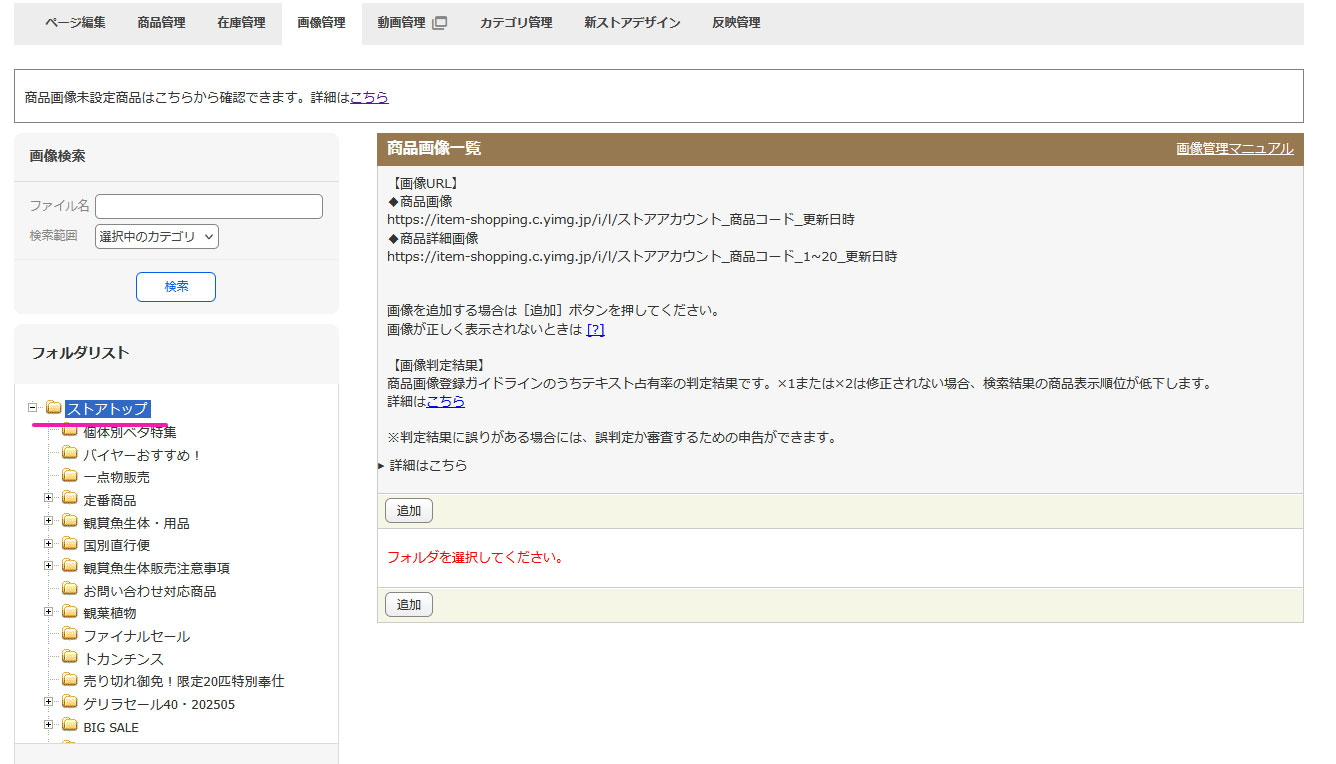
(画像1:画像登録の全体の流れ)
2. 商品画像と追加画像のURLの違い
最も重要なポイントは、「商品画像」と「追加画像」でURLの構造が全く別物であるという点です。
商品画像のURL
商品ページの上部や検索結果に表示される画像です。システムによって自動的に管理されます。
追加画像のURL
商品説明文やバナーに使用する画像です。libフォルダに保存され、HTMLタグを使って自由に呼び出せます。
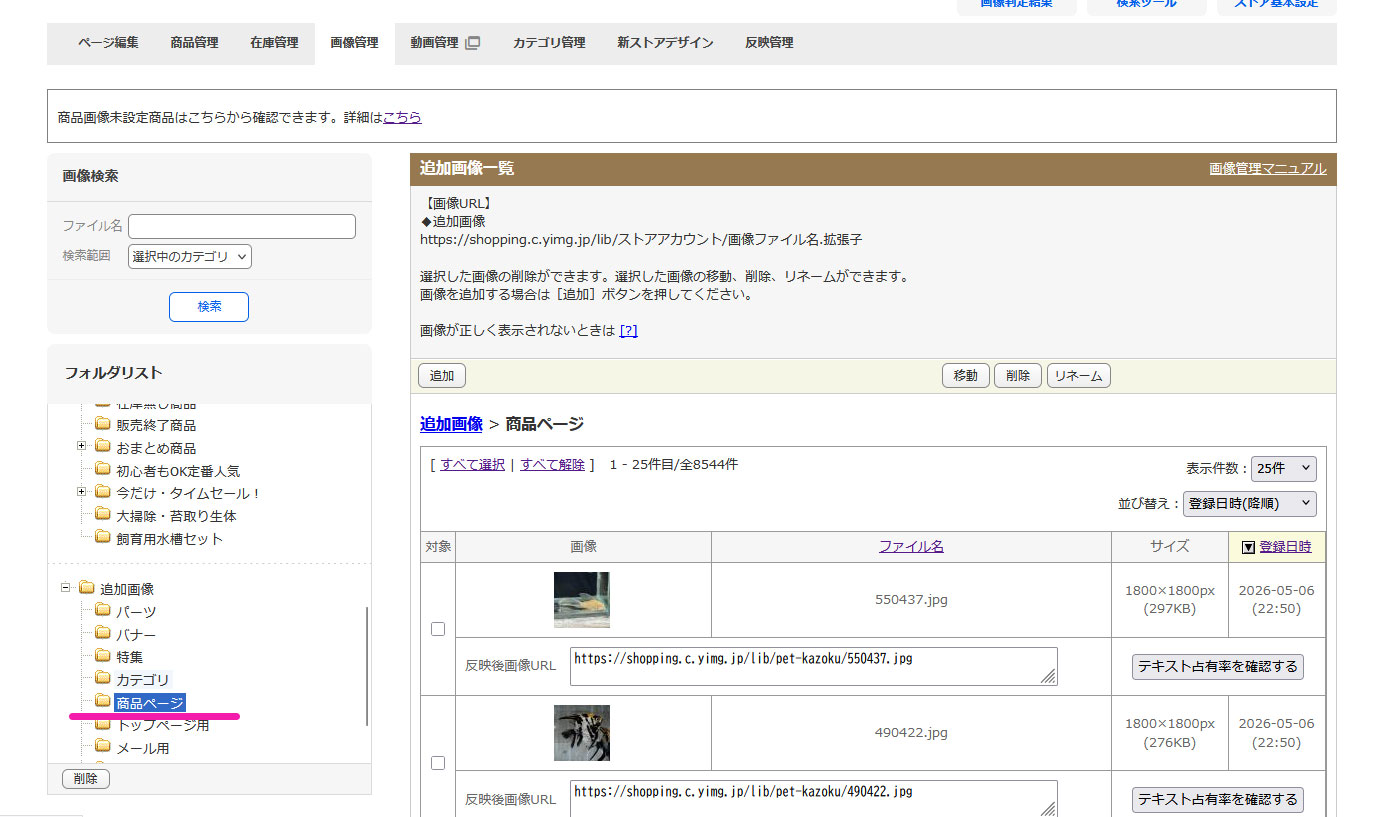
(画像2:URL構造の比較図)
3. 失敗しないファイル命名ルール
一括登録の際は、ファイル名が「商品ID」と一致している必要があります。以下のルールを徹底しましょう。
- メイン画像: 商品ID.jpg
- 詳細画像(2枚目以降): 商品ID_1.jpg、商品ID_2.jpg…
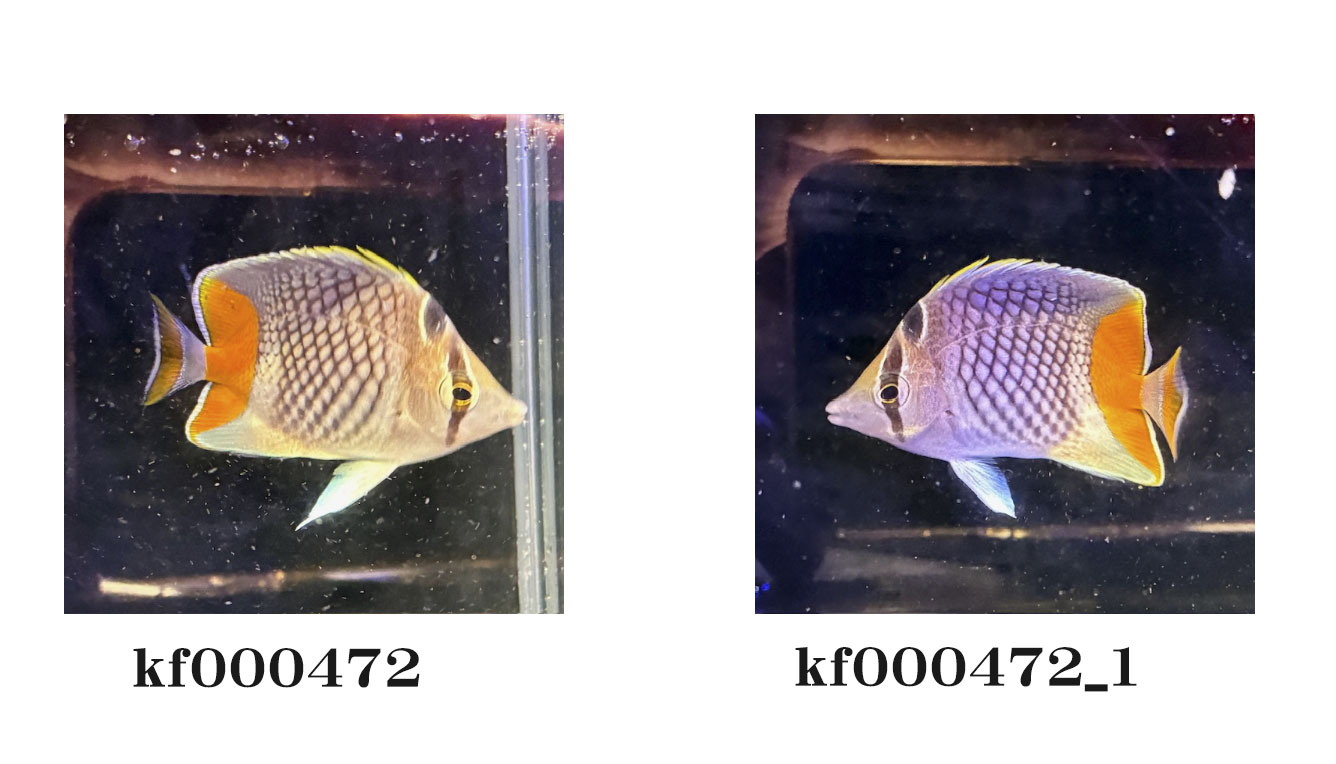
(画像3:正しいファイル名の付け方例)
4. 効率的な一括登録(ZIP形式)の段取り
画像は1枚ずつではなく、まとめて登録するのが基本です。1つのZIPファイルにつき50枚まで登録可能です。
手順: 画像をZIPファイル直下に配置 > ストアトップからアップロード > 自動紐付け完了
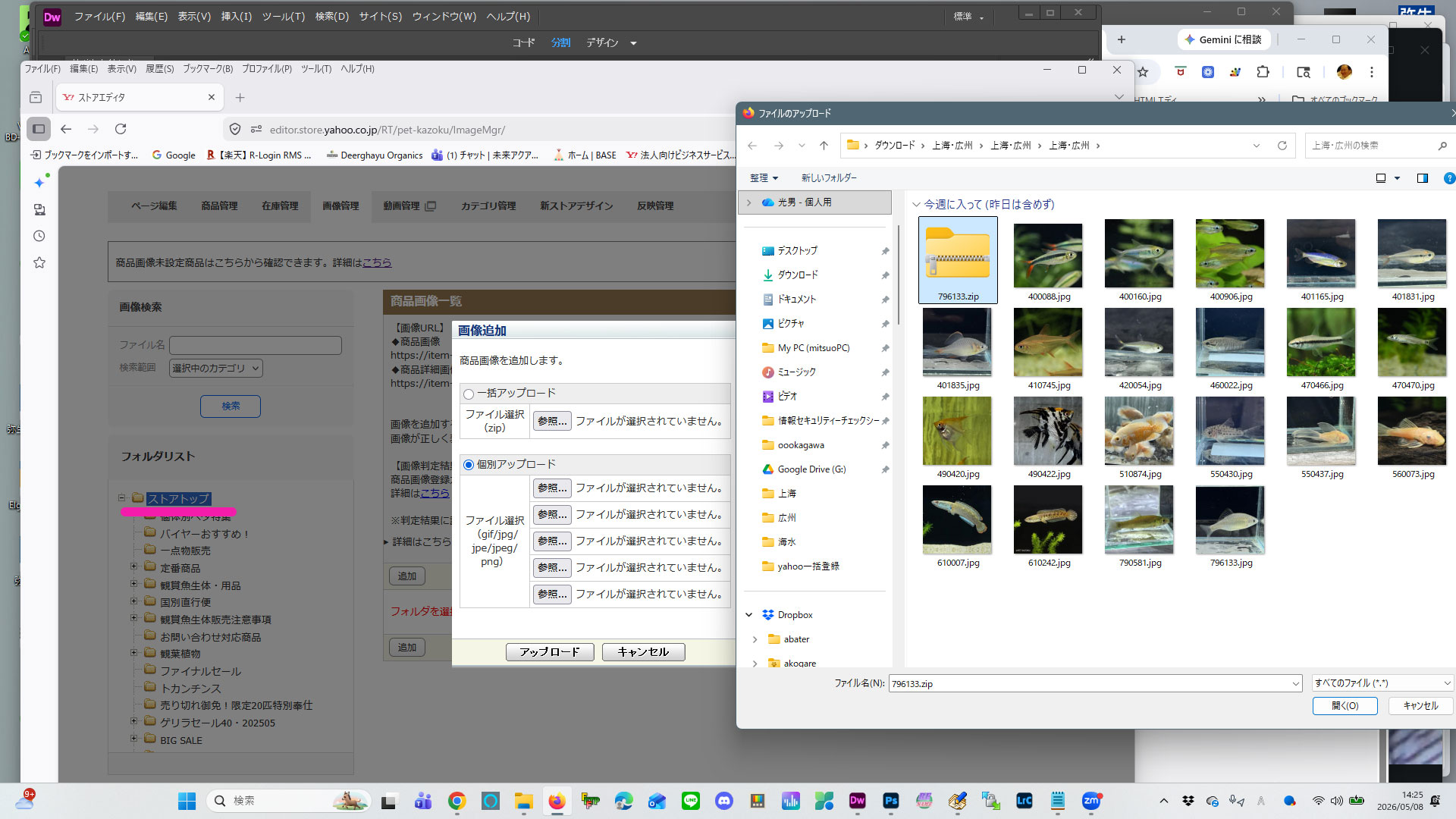
(画像4:ZIPファイル作成とアップロードの流れ)
5. CSV説明文でのHTML記述のコツ
説明文(CSV)内で画像を表示させたい場合は、必ず「追加画像」のURLを使いましょう。以下のようなHTMLタグを記述します。
<img src=”https://shopping.c.yimg.jp/lib/pet-kazoku/商品ID.jpg” alt=”商品名”>
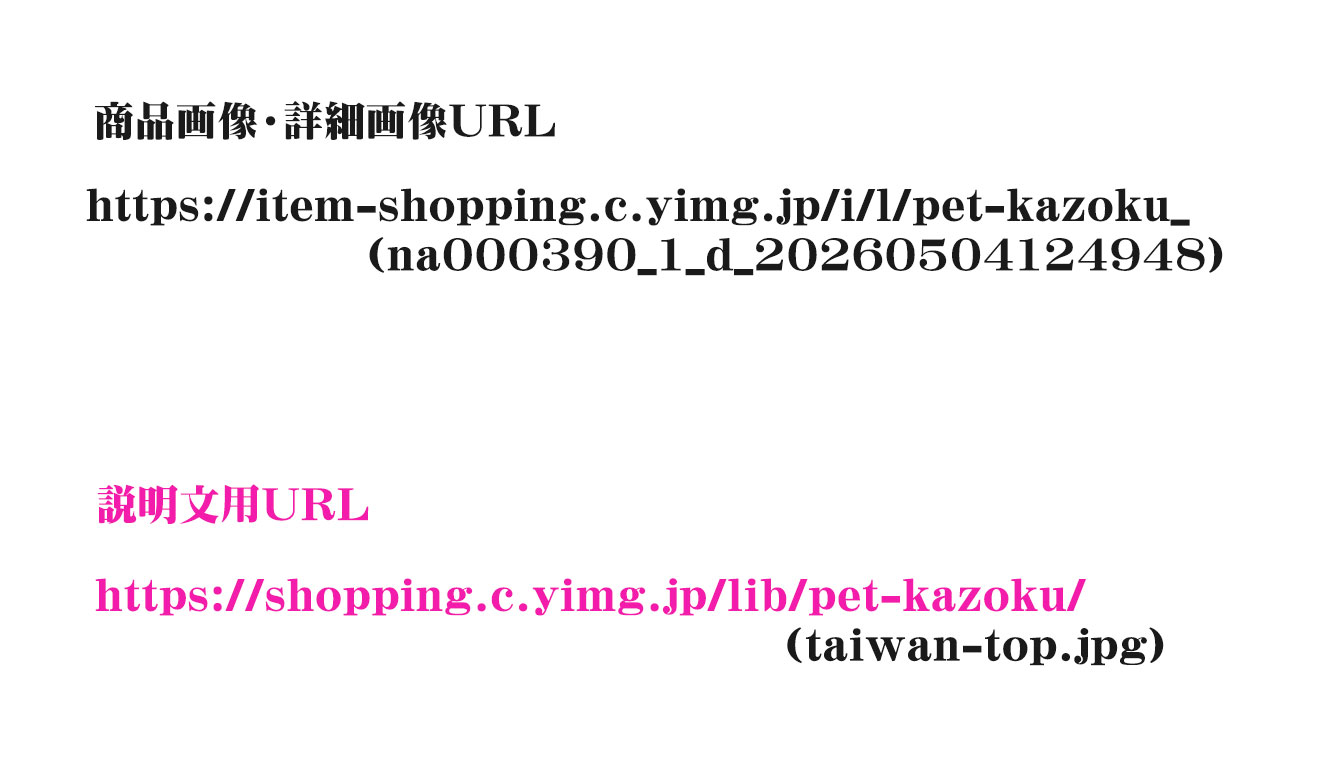
(画像5:CSV編集時のイメージ)
このルールをマスターして、スムーズなショップ運営を目指しましょう!

OMNYWAY|オムニウェイ
関東エリアを中心にネットショップ構築、オンラインコーチをしてから17年。
ECサイト(ネットショップ)にまつわることや写真撮影、ネット実務、AI生成まで多岐にわたってご対応しております。
どんなことでもお気軽にお問い合わせください。
ECサイト(ネットショップ)にまつわることや写真撮影、ネット実務、AI生成まで多岐にわたってご対応しております。
どんなことでもお気軽にお問い合わせください。