
ZOOM会議室参加方法のご案内
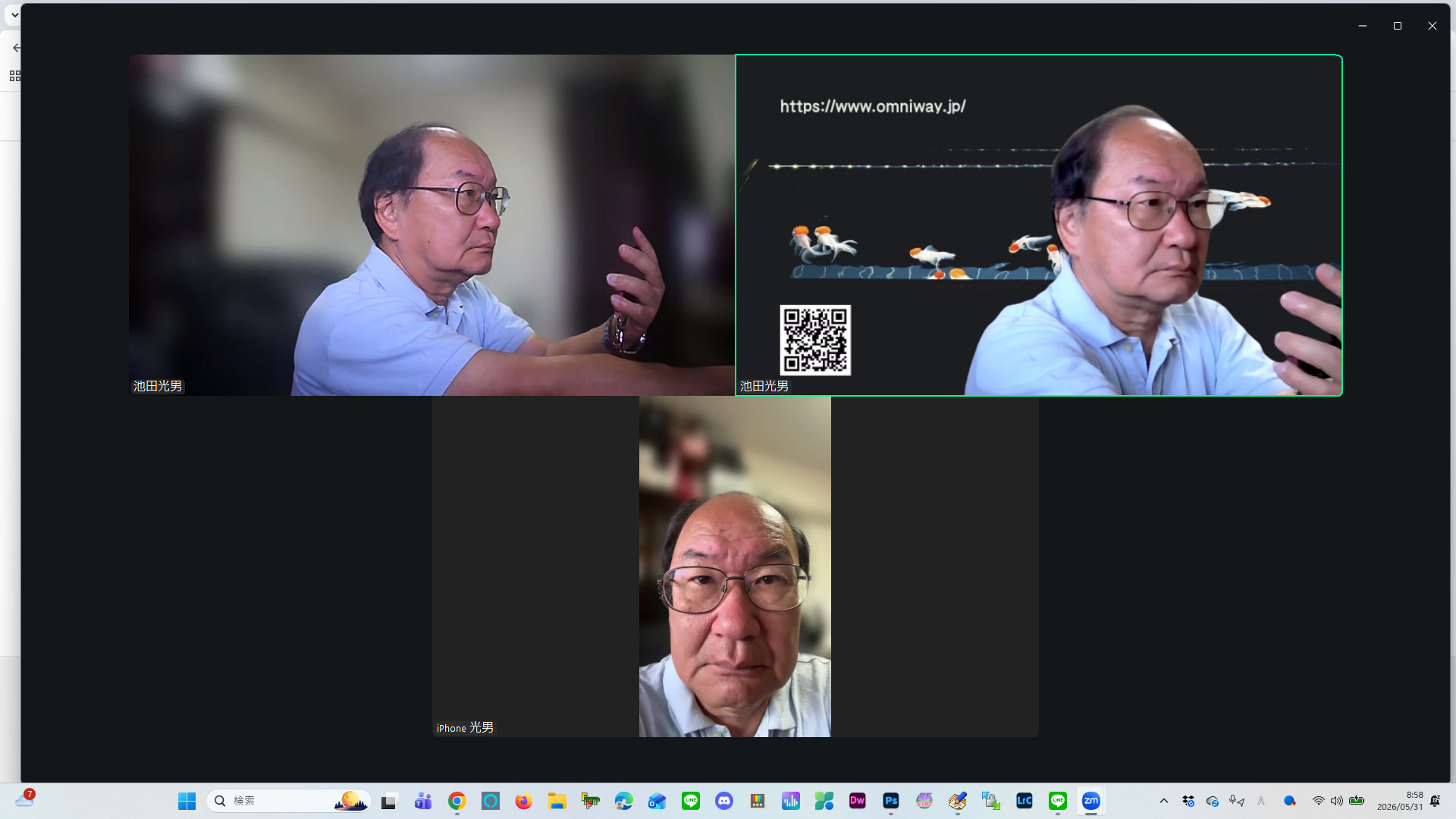
6月に入りOB会の準備もだいぶ進んでまいりました。
今回のOB会の当日は、諸事情で来場が難しい皆さまにも、ご参加いただくべく、会場にてZOOM(ビデオ会議)の準備を整え、皆様のご自宅から、直接会場のパソコンにアクセスしていただけるようにいたします。
当日は会が始まる12時から、終了する30分前までの間、会場に設置したパソコンにて、来場している同期の皆様や、先輩、後輩方とお話ができるよう、取り計らう時間も設ける予定です。
つきましては、ご参加頂ける方々に対して、幹事広報の池田より、参加の練習と参加者の確認のため、後日LINEにてご案内する日時にてZOOM会議を設定いたします。参加の方法は、以下にご説明しますので、ぜひご参加ください。
ZOOMによるビデオ会議への参加方法(2種類)
あらかじめ参加のためのURLがリンクされている、ボタンや画像などをクリックすれば、ホストが会議を開いていると、参加の手続きがはじまります。
※ホストが開いていない場合は、「しばらくお待ちください」の表示が出ます。
予定とともに送られてくる https://**** から始まるURLをそのままクリックすると、ホストが会議を開いていると、参加の手続きがはじまります。
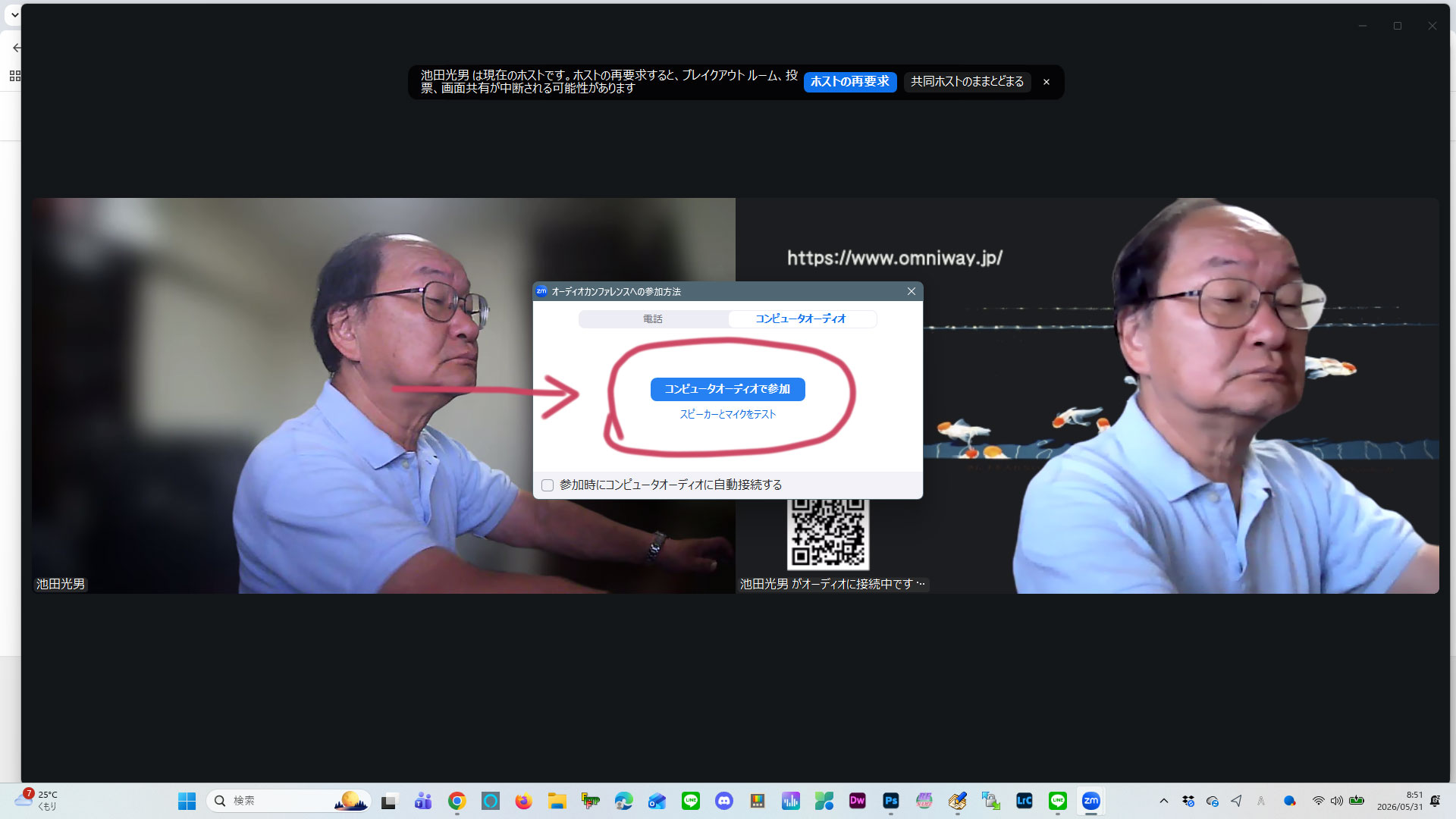
いくつかの窓が開きますので、順に「参加する」、「コンピューターのオーディオで参加する」、「OK」をクリックしてください。その後、ホストが承認するとZOOMのカメラが開き、参加者の顔が見えるようになります。
ホームページの探し方
今回は、私のホームページにあらかじめ設定されている、参加のためのボタンをクリックすることでご参加ください。ホームページは、以下の方法で見つけることができます。
パソコンやスマートフォンのブラウザー(検索画面)で、omniway.jp と検索してください。
一番上に出てきますので、クリックしてホームページにおいでください。
💻 参加手順(パソコンの場合)
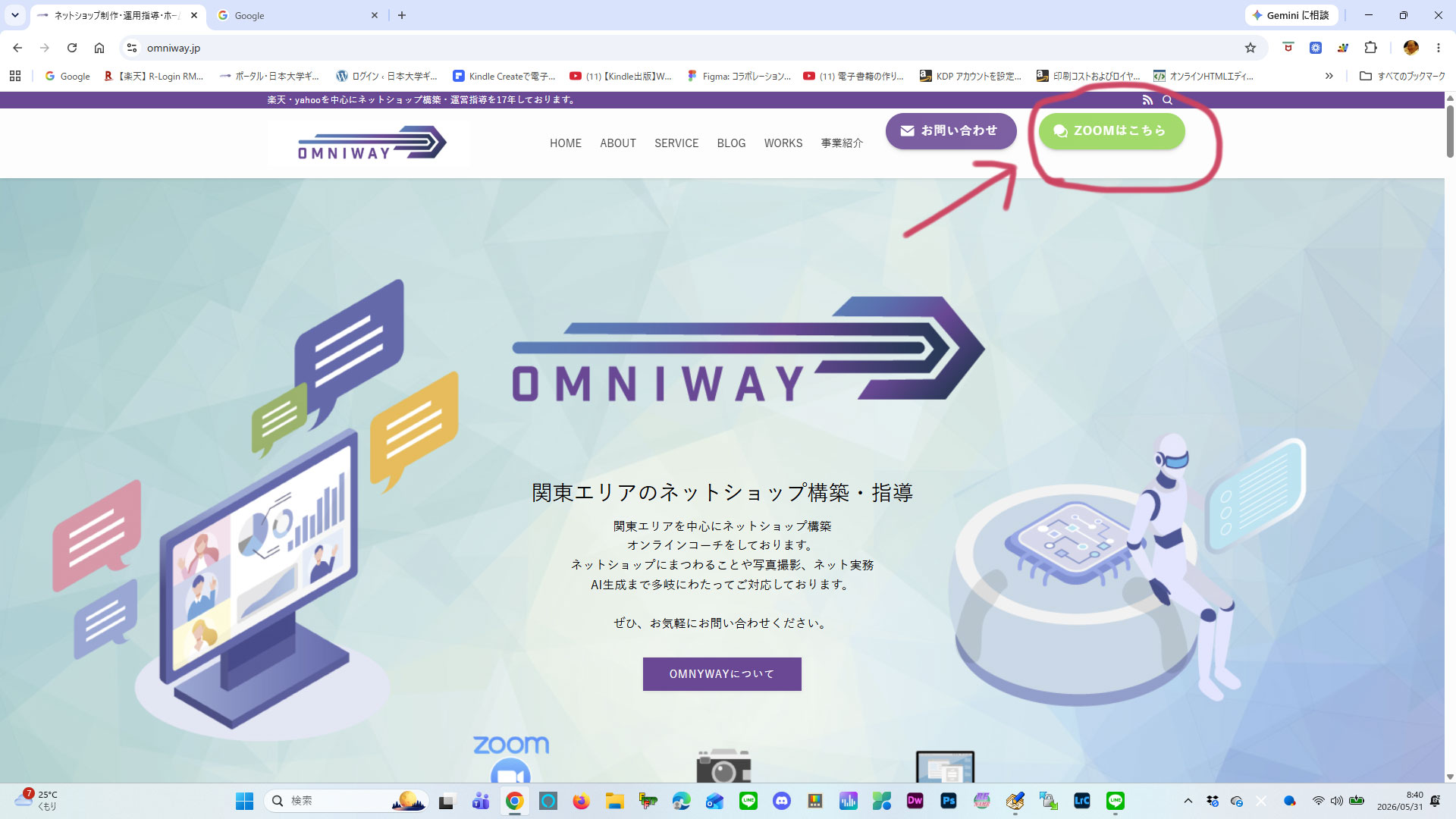
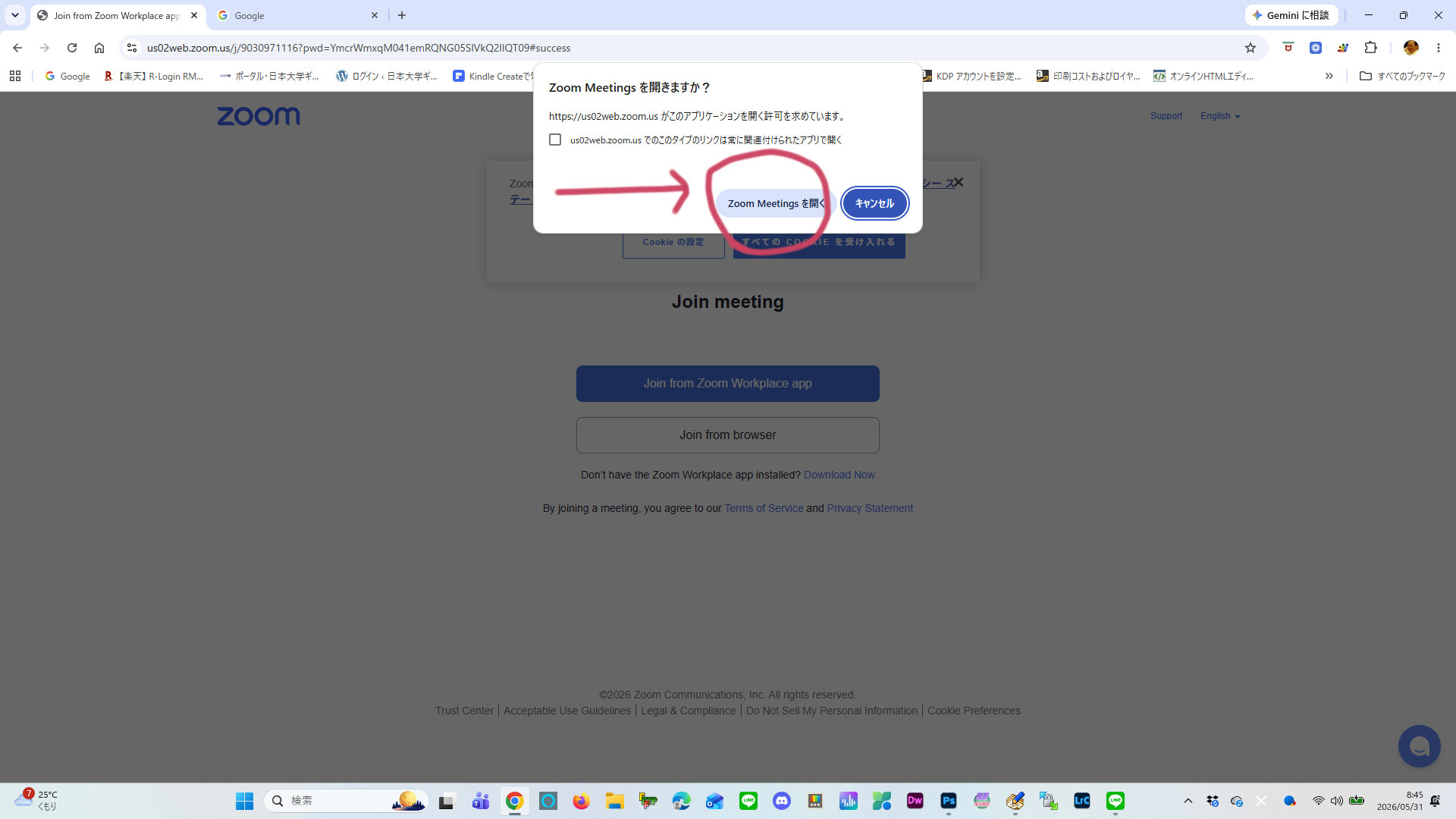
パソコンでお越しの場合、ホームページ上部の「ZOOMはこちら」と書かれた緑色の参加ボタンをクリックしてください。接続の流れは以下の通りです。
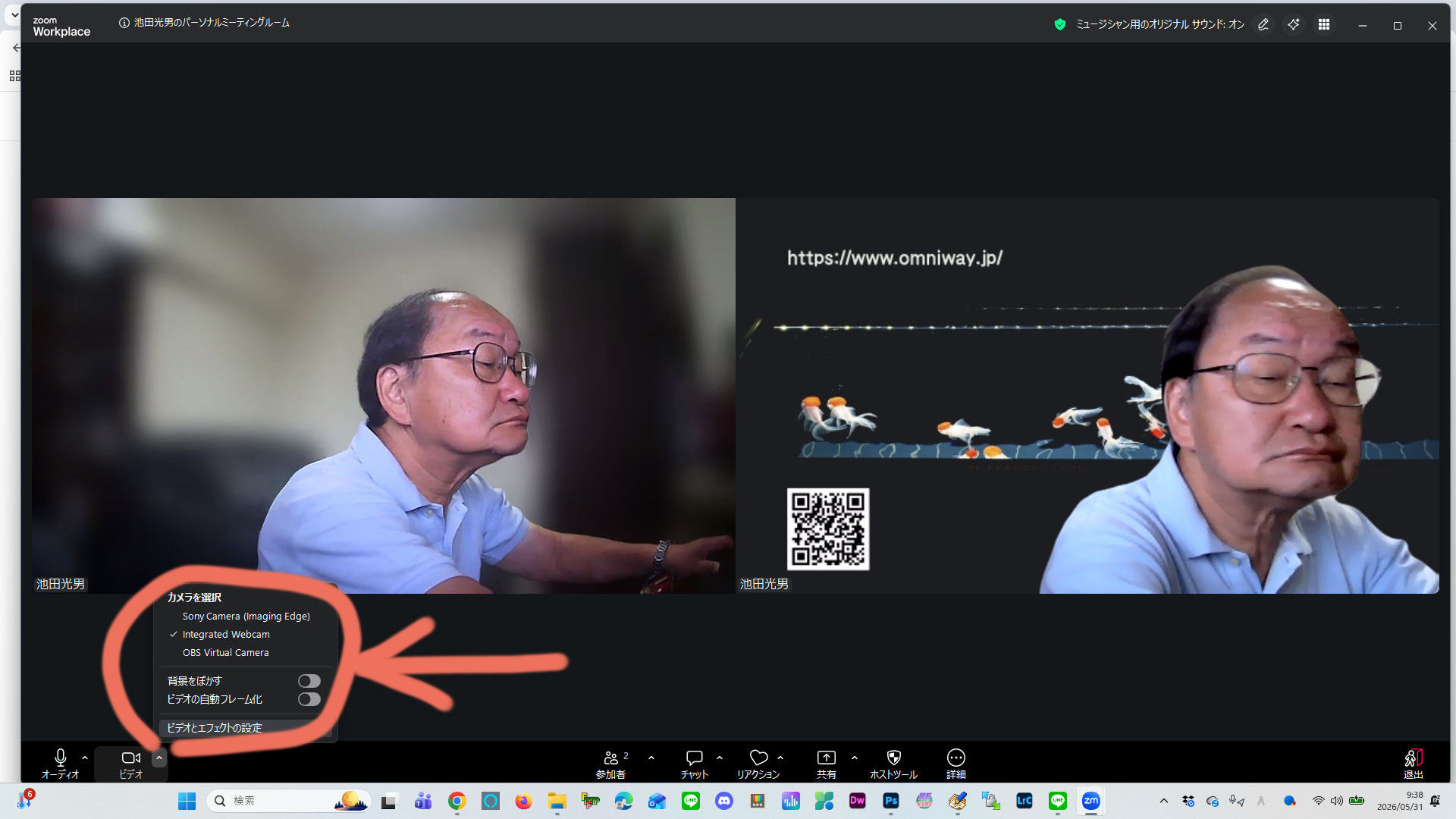
💡 操作のヒント:
パソコンでは、画面内にマウスのカーソルを移動させる(ホバーする)と、画面下部に操作メニューが浮き上がって表示されます。
📱 参加手順(スマートフォンの場合)
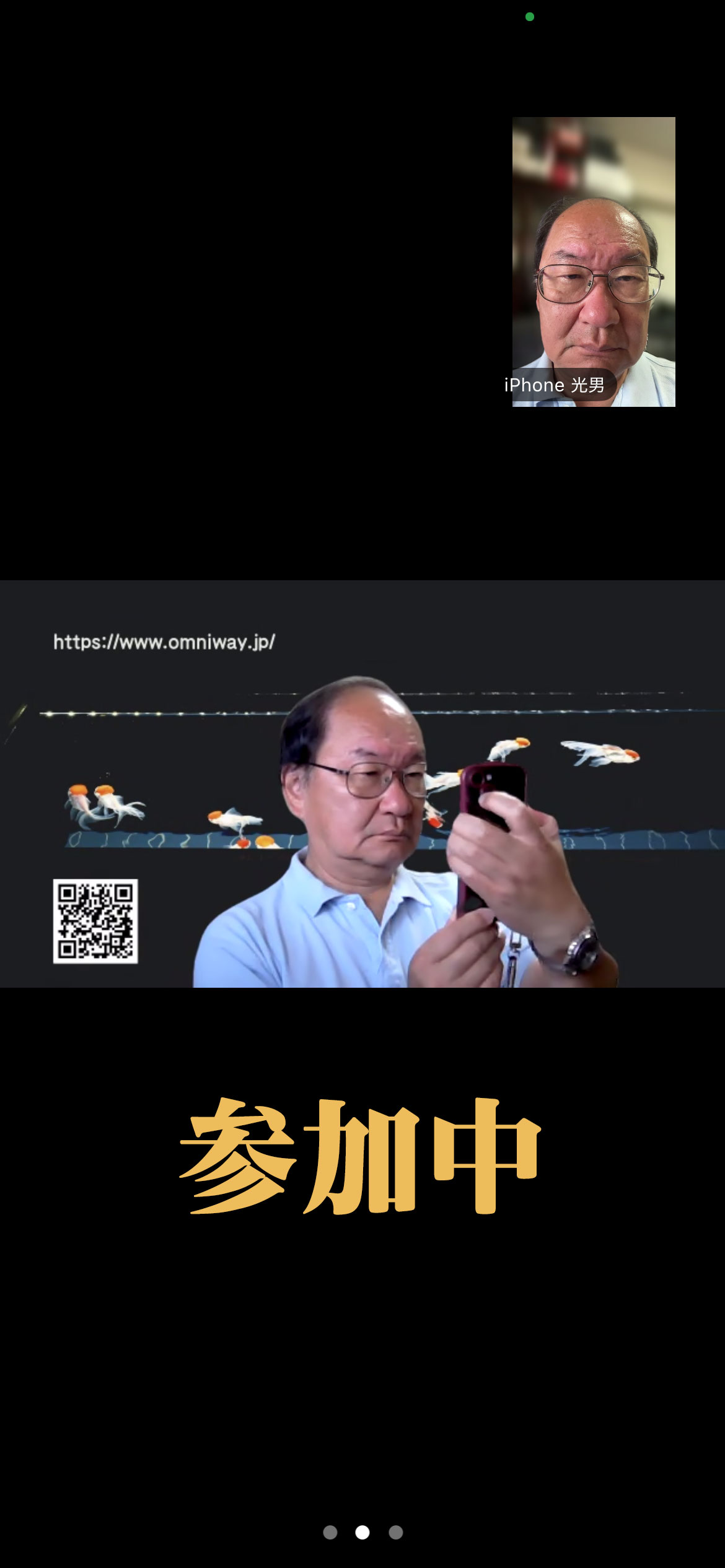
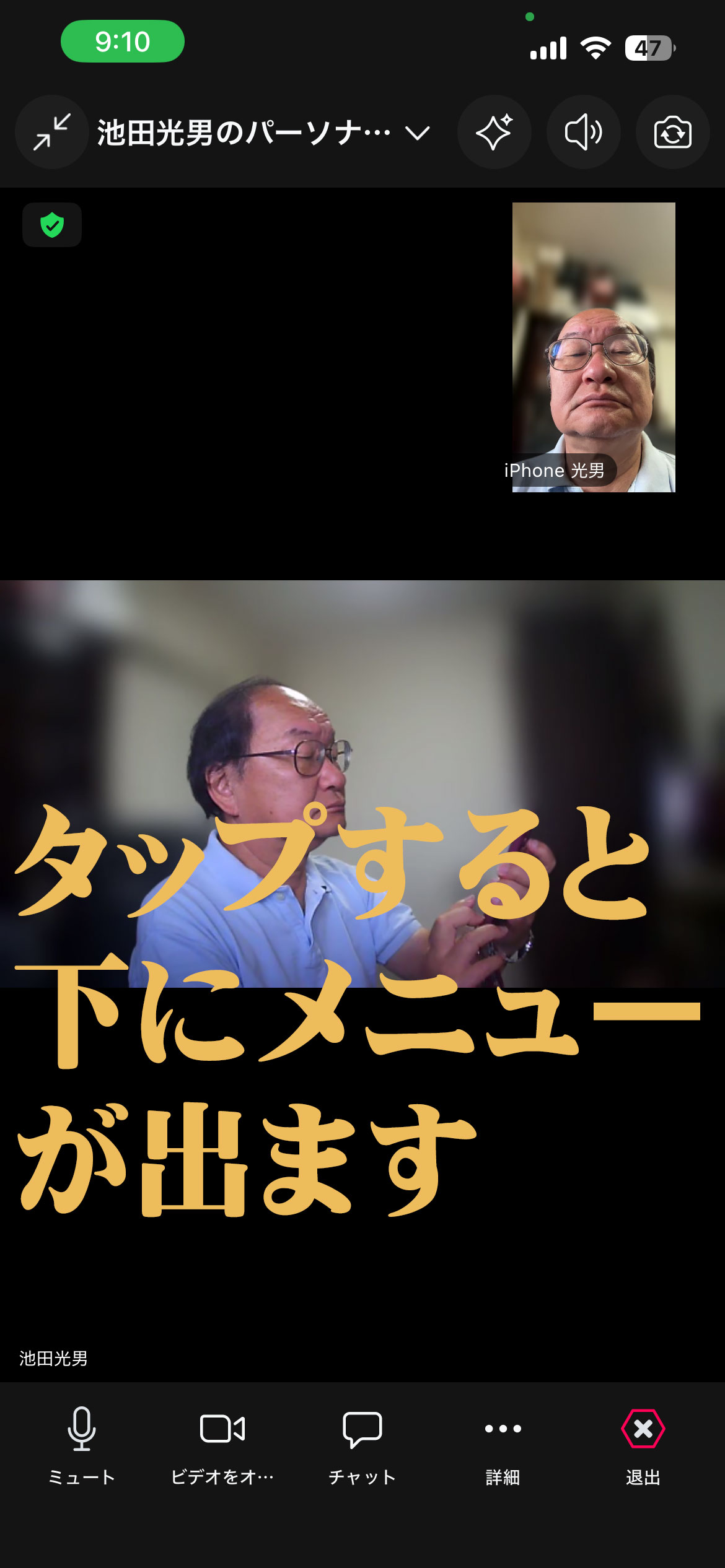
スマートフォン(またはタブレット)でお越しの場合、ホームページ下にタップすると現れる紫のメニュー内の「ZOOM」と書かれた位置にある参加ボタンをタップしてください。接続の流れは以下の通りです。
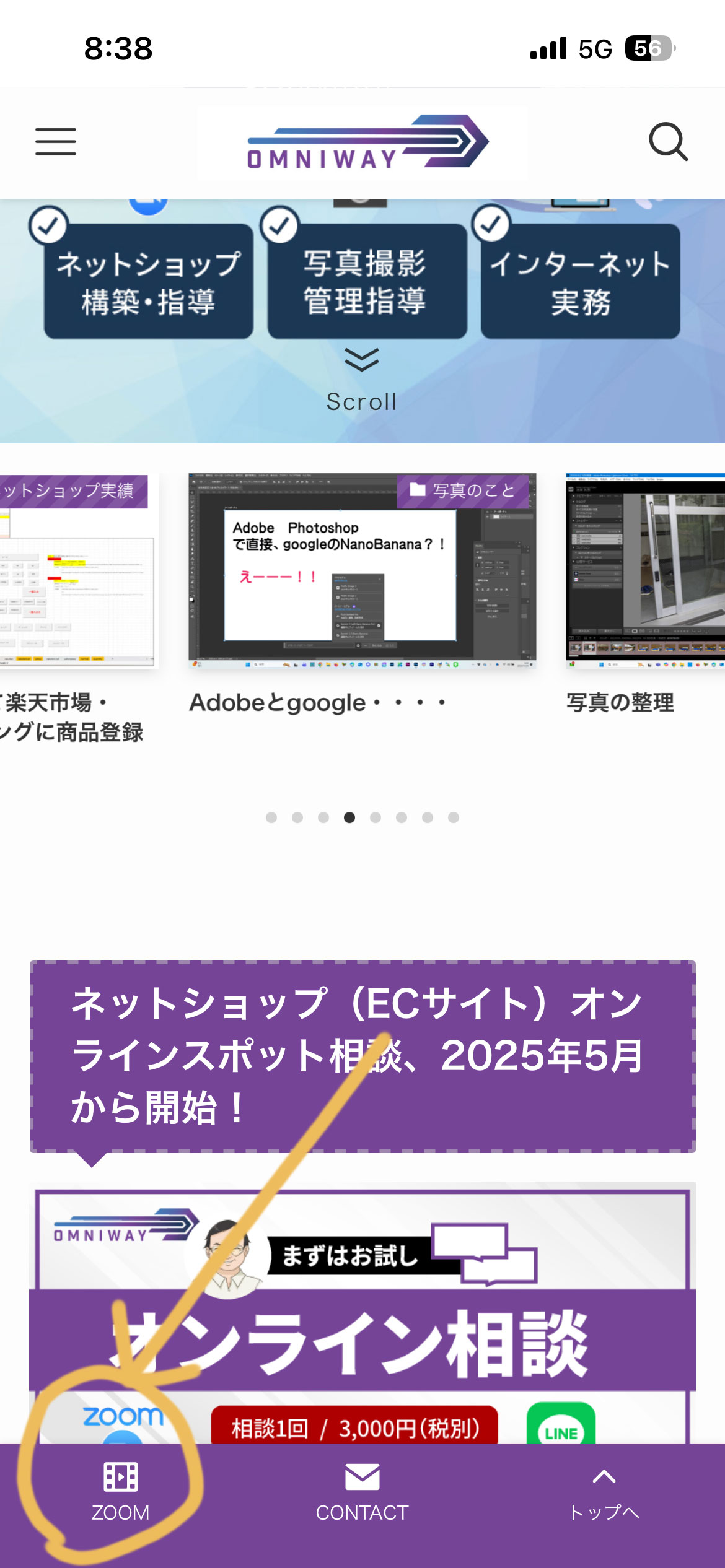
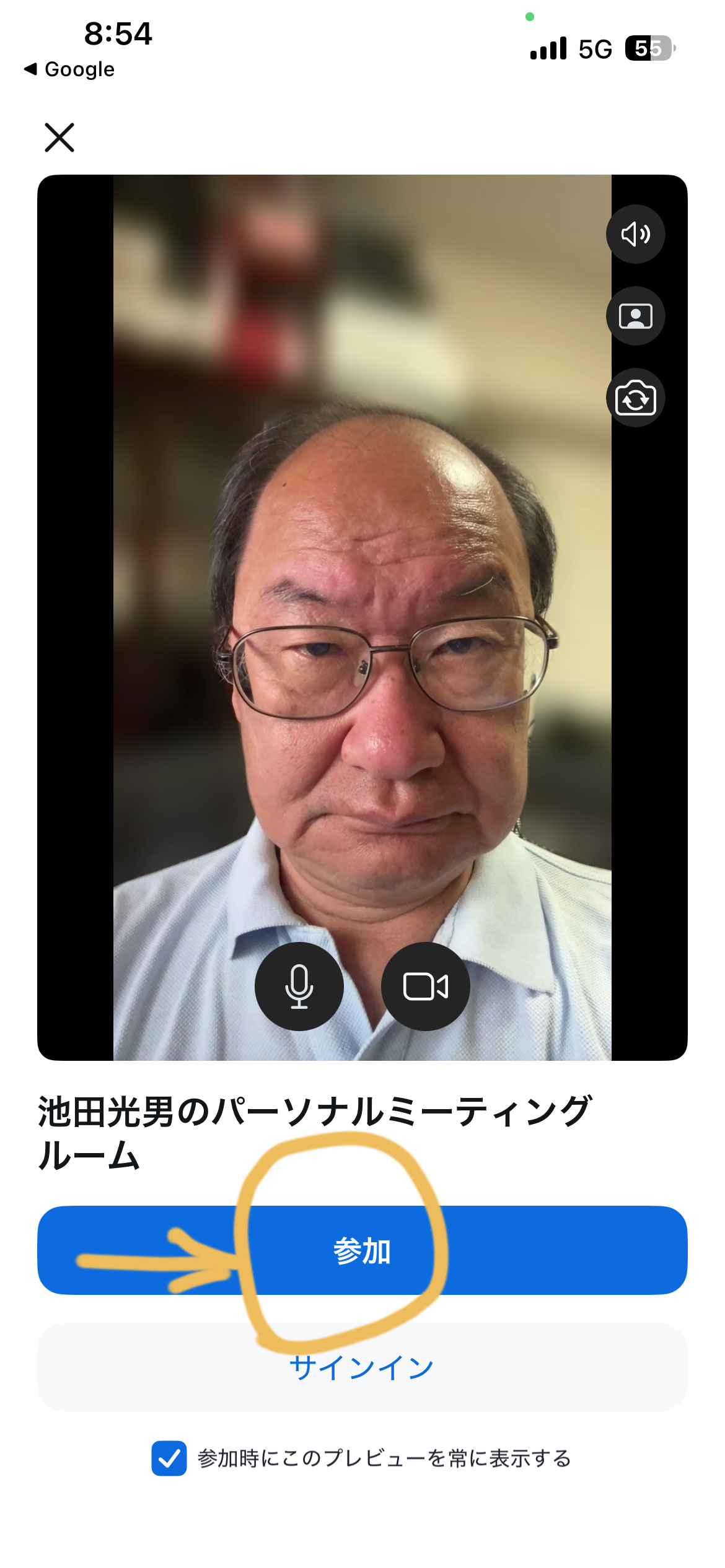
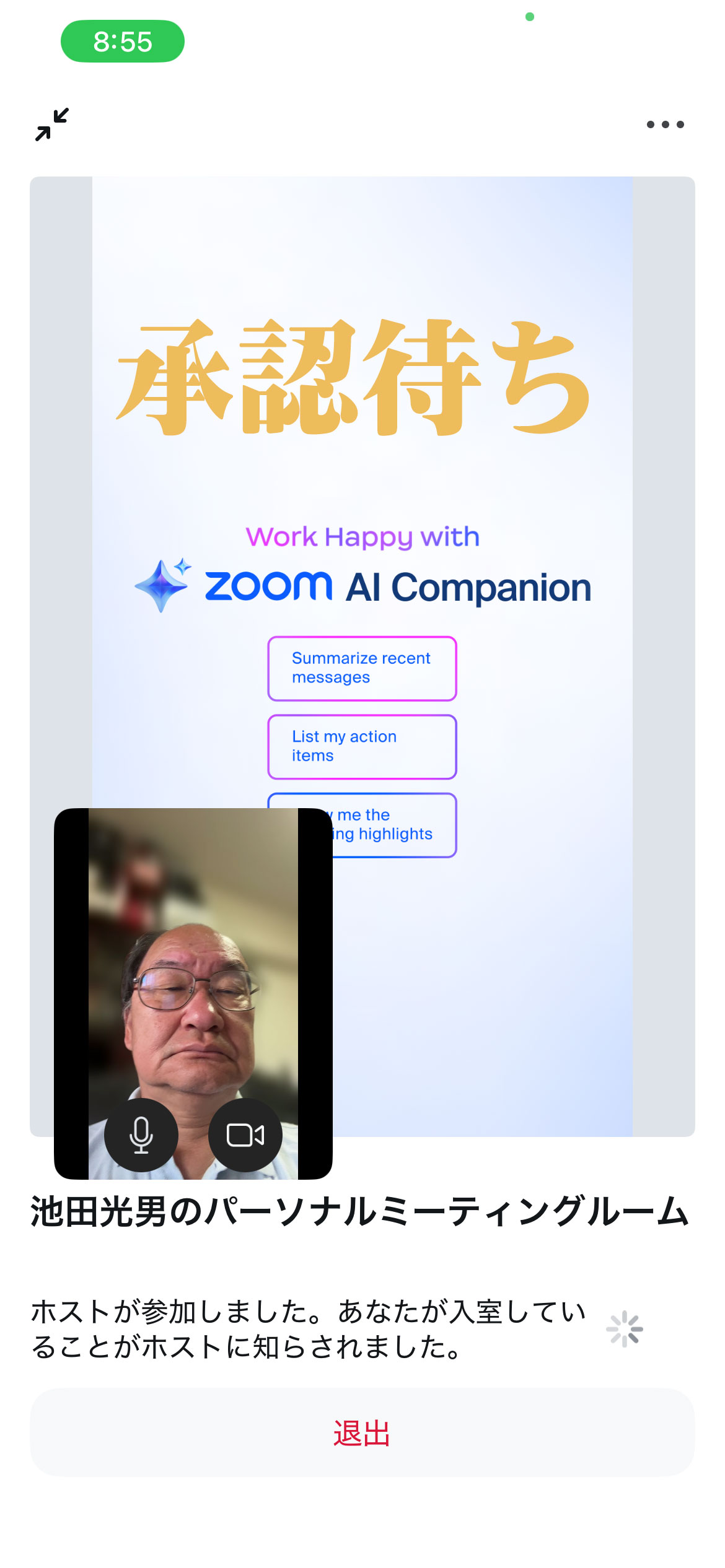
💡 操作のヒント:
スマートフォンでは、画面を軽く1回タップ(ポンと触る)すると、画面下部にメニューが表示されます。
🏠 お部屋の様子を映したくない方へ(バーチャル背景のご案内)
ZOOMに繋がった際、ご自宅のお部屋を見せたくない場合は背景を変更できます。画面下部メニューの「ビデオ(カメラマーク)」の右横にある小さな矢印( ^ )をクリック(スマホはタップ)すると、バーチャル背景の設定が可能です。お好みの背景に設定してご参加ください。

ECサイト(ネットショップ)にまつわることや写真撮影、ネット実務、AI生成まで多岐にわたってご対応しております。
どんなことでもお気軽にお問い合わせください。